

この記事のポイント
 初期検証は$200無料クレジットで十分だが、本番移行を見据えるならEA契約またはCSP経由でのサブスクリプション選定を優先すべき
- 最初に構築すべきはVNet+NSG+Azure Monitorの基盤3点セット。サービス単体の導入から始めるとガバナンス設計の手戻りが発生する
- オンプレミス移行にはAzure Migrateのアセスメントから着手し、リフト&シフトで段階的に進めるのが最もリスクが低い

Microsoft MVP・AIパートナー。LinkX Japan株式会社 代表取締役。東京工業大学大学院にて自然言語処理・金融工学を研究。NHK放送技術研究所でAI・ブロックチェーンの研究開発に従事し、国際学会・ジャーナルでの発表多数。経営情報学会 優秀賞受賞。シンガポールでWeb3企業を創業後、現在は企業向けAI導入・DX推進を支援。
クラウド環境への移行やAzureの利用開始を検討されていますか?
Microsoft Azureは70以上のリージョンと200以上のサービスを提供するクラウドプラットフォームで、2026年現在クラウドインフラ市場シェア23%を占めています。
本記事では、Azureの無料アカウント作成からサブスクリプション選択、主要サービスの選び方、オンプレミスからの移行手順まで、初心者向けに2026年最新情報で解説します。
Azureの全体像については、以下の記事もあわせてご覧ください。
Microsoft Azureとは?入門者向けにできること、凄い点、使い方を徹底解説
目次
Azureの始め方とは(2026年最新入門ガイド)
Microsoft Azureは、Microsoftが提供するクラウドコンピューティングプラットフォームです。仮想マシン、データベース、AI、ネットワークなど200以上のサービスを、世界70以上のリージョンで提供しています。
2026年現在、Azureはクラウドインフラ市場でAWS(30%)に次ぐ23%のシェアを占めており、特にエンタープライズ向けAI・機械学習サービスの需要拡大を背景に成長を続けています。以下の表で、Azureの基本情報を整理しました。
| 項目 | 内容 |
|---|---|
| サービス数 | 200以上(コンピューティング、ストレージ、AI、ネットワークなど) |
| グローバルリージョン | 70以上(日本はJapan East / Japan West) |
| 市場シェア | 23%(2026年、クラウドインフラ市場) |
| 無料枠 | $200クレジット(30日間)+ 65以上の常時無料サービス + 12ヶ月無料サービス |
| SLA | サービスにより99.9%〜99.99% |
| 対応認証 | ISO 27001、SOC 1/2/3、ISMAP、FISC安全対策基準準拠 |
Azureの特徴は、Windows Server、SQL Server、Active Directoryなど、既存のMicrosoft製品との親和性が非常に高い点です。オンプレミスでMicrosoft製品を運用している企業にとっては、Azure Hybrid Benefitによるライセンス再利用や、Microsoft Entra IDによるシングルサインオンの実現など、移行コストを抑えながらクラウドの恩恵を受けられます。
ただし、Azureのサービス数は200以上あるため、目的に合ったサービスを選ばずに手当たり次第にリソースを作成すると、月額コストが想定を大きく超えてしまうケースがあります。特に無料枠の$200クレジットを使い切った後に従量課金に切り替わる際、コスト管理の仕組みを整えていないと予想外の請求が発生します。まずは利用目的を明確にし、必要なサービスを絞り込んでから始めることが重要です。

Azureアカウント作成とサブスクリプション選択
Azureを利用するには、まずAzureアカウントを作成し、適切なサブスクリプション(契約形態)を選択する必要があります。サブスクリプションとは、Azureでリソースを使うための契約単位で、課金やアクセス管理の基盤となるものです。以下の表で、主なサブスクリプションの種類を比較しました。
| サブスクリプション | 概要 | 料金体系 | 最適なユーザー |
|---|---|---|---|
| 無料アカウント | $200クレジット(30日)+ 12ヶ月無料サービス | 無料(クレジット超過後は停止) | Azureを初めて試す個人・小規模チーム |
| 従量課金制 | 使用した分だけ課金 | 月末締め後払い | 中小企業、PoC(概念実証)プロジェクト |
| Enterprise Agreement(EA) | 年間コミットメントで割引 | 年間前払い + 超過分従量課金 | 大企業(年間$10,000以上のAzure利用) |
| CSP(クラウドソリューションプロバイダー) | パートナー経由での購入 | パートナーとの契約による | サポートを重視する中堅企業 |
初めてAzureを利用する場合は、無料アカウントから始めることをおすすめします。$200のクレジットで30日間ほぼすべてのサービスを試すことができ、さらに65以上のサービスが常時無料で利用可能です。無料アカウント期間終了後は、従量課金制に切り替えれば引き続き利用できます。
Azureの料金体系についてさらに詳しく知りたい方は、関連記事をご覧ください。
無料アカウント作成の具体的手順
Azureの無料アカウントは、Microsoftアカウントとクレジットカード情報があれば数分で作成できます。以下の手順に沿って進めてください。
- Azureの無料アカウント作成ページにアクセスし、「Azureを無料で試す」をクリックします。
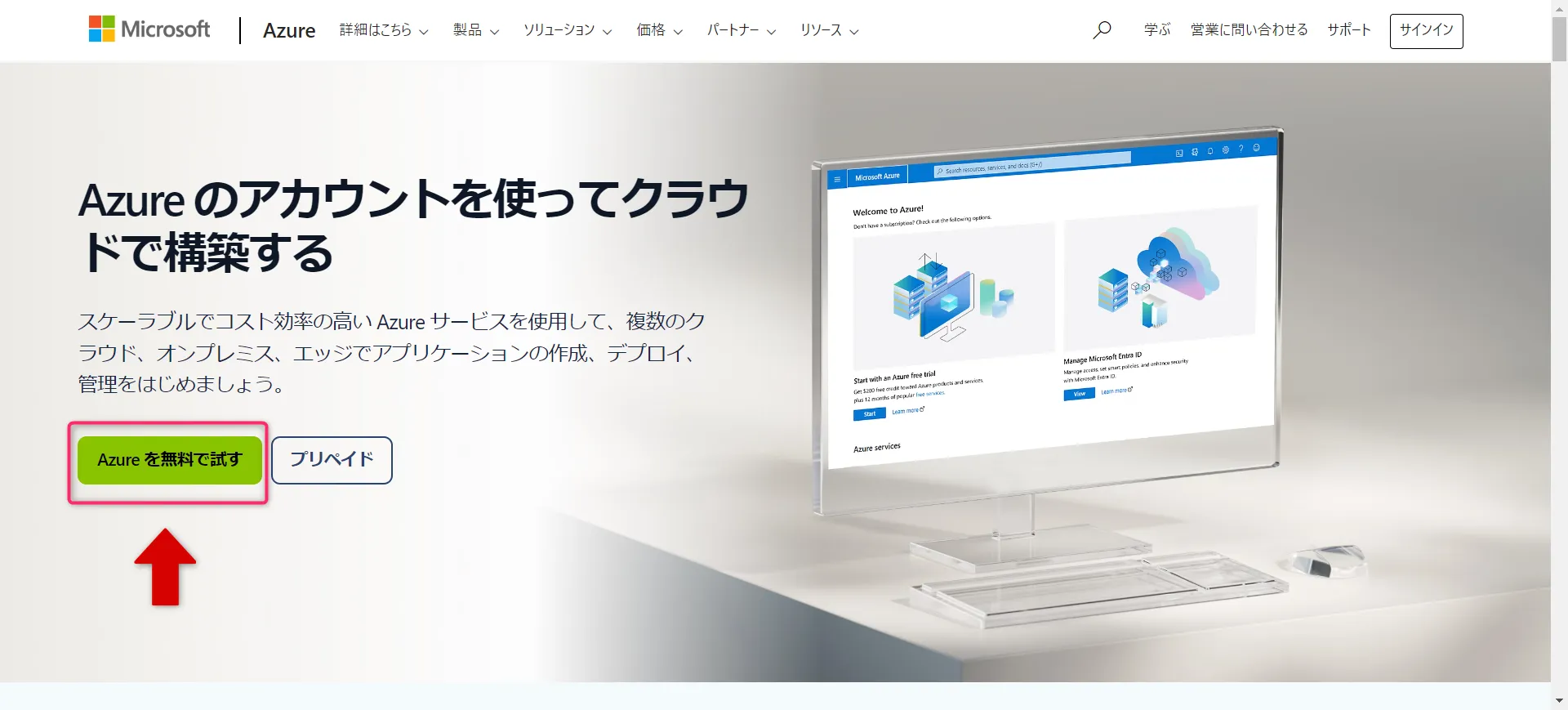
無料アカウント作成画面
- Microsoftアカウントでサインインします。アカウントがない場合は、この画面で新規登録を行います。
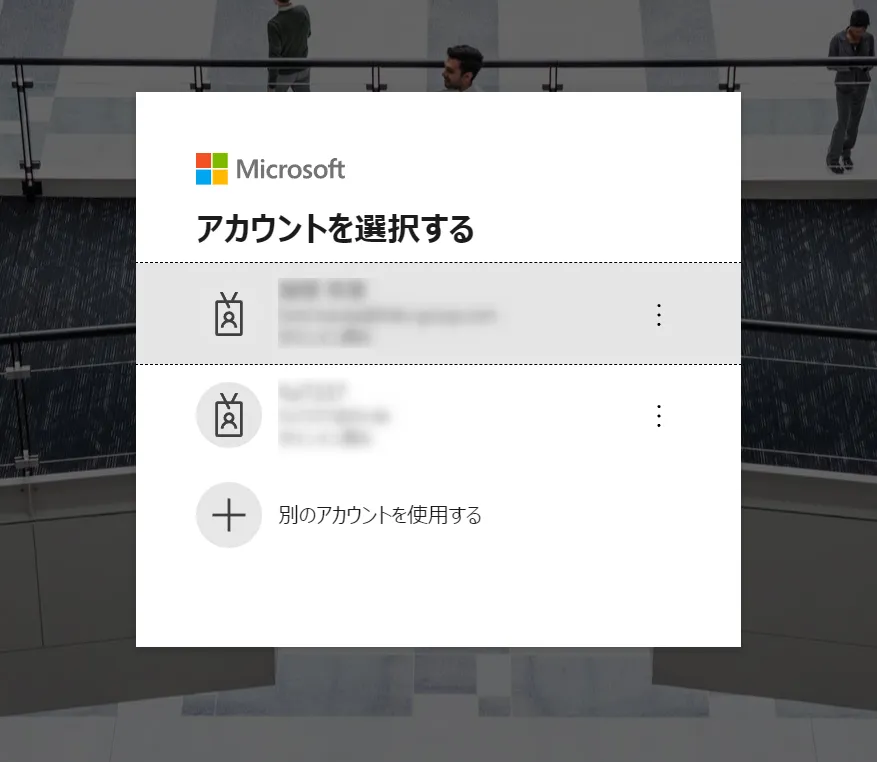
アカウント選択画面
- Azure無料アカウント作成画面が表示されるので、氏名、電話番号、クレジットカード情報などの必要事項を入力します。クレジットカード情報は本人確認のためで、無料期間中に課金されることはありません。
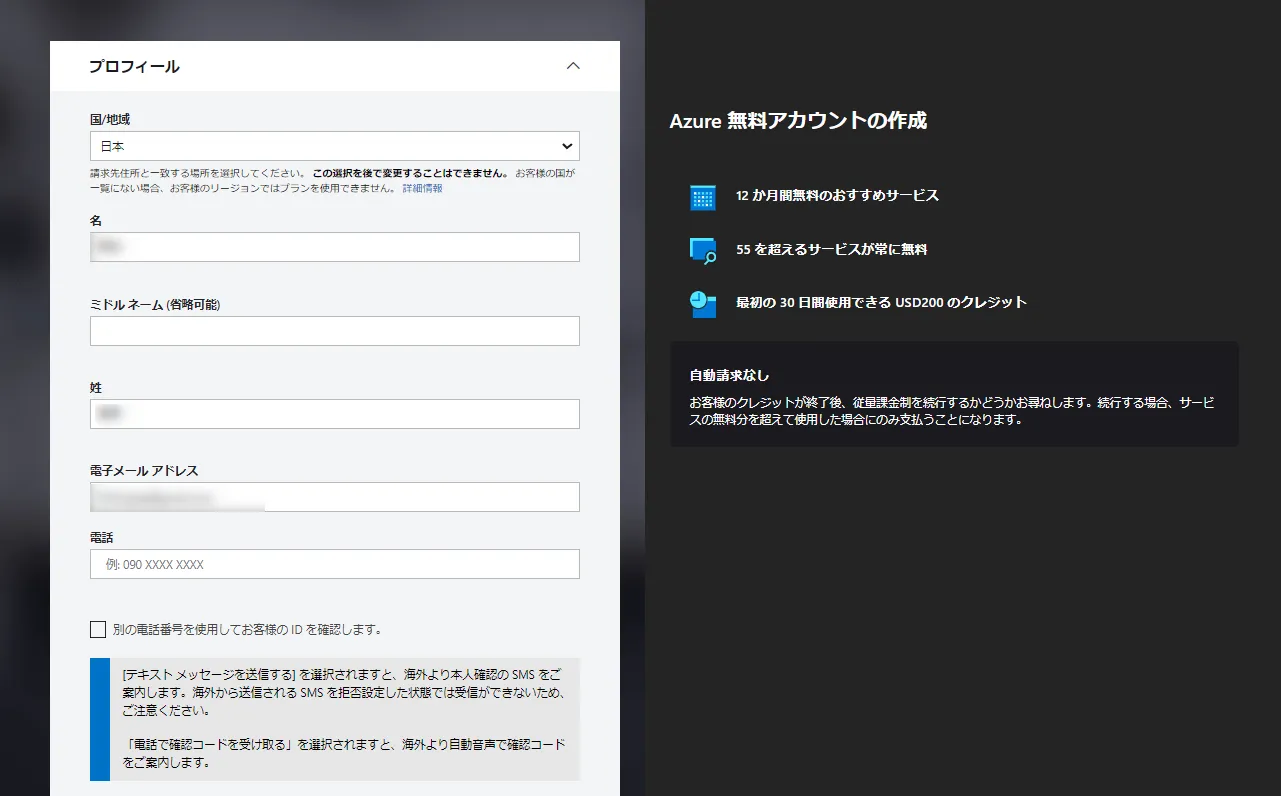
入力画面
- 入力が完了したら「サインアップ」ボタンをクリックします。これでアカウント作成が完了し、Azure Portalにアクセスしてサービスの利用を開始できます。
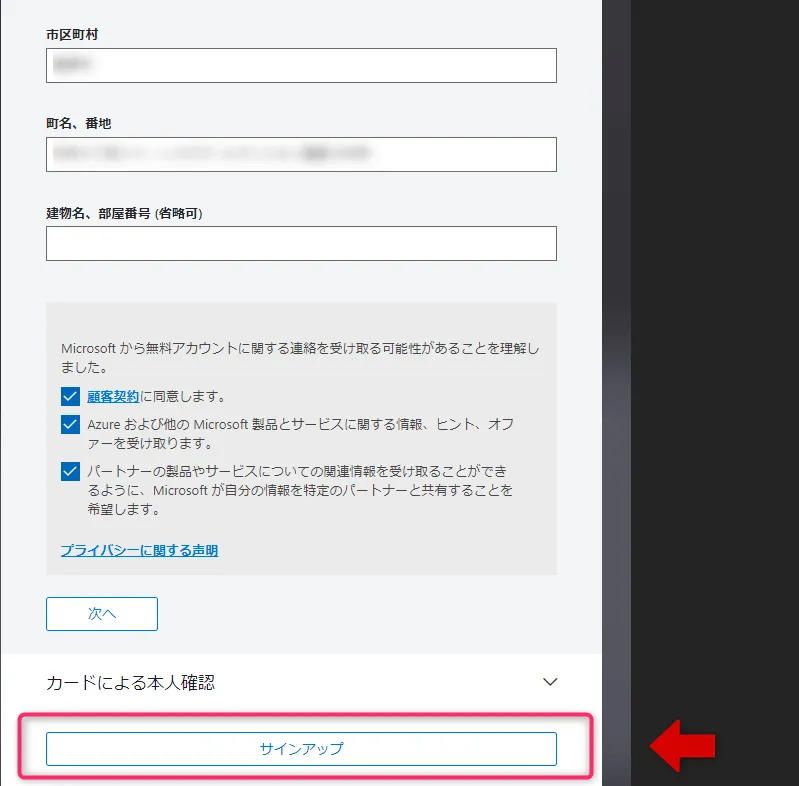
サインアップボタン
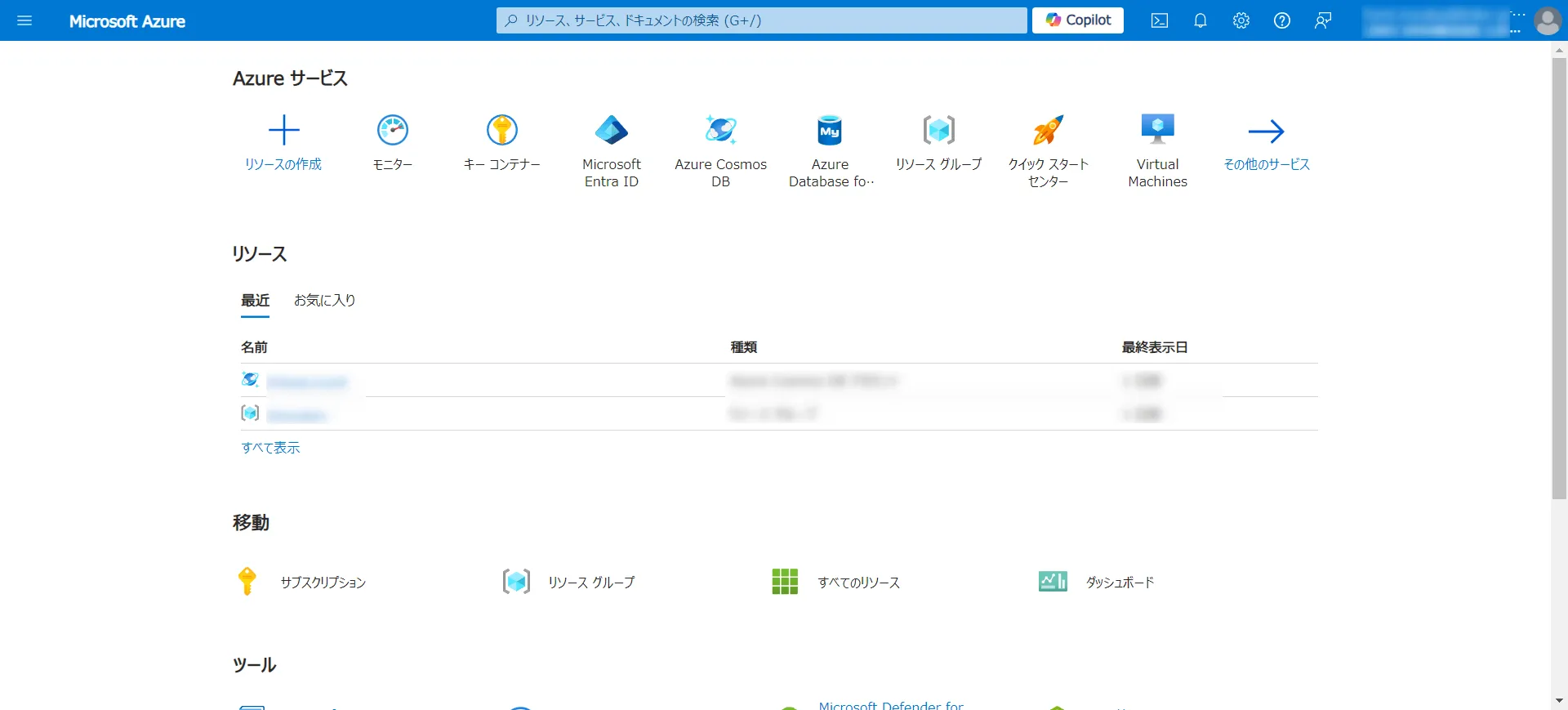
Azureポータル画面
アカウント作成後は、Azure Portalのダッシュボードからすべてのサービスにアクセスできます。Azureの無料アカウントについて、無料枠の対象サービスや注意点の詳細は関連記事で解説しています。
Azureの主要サービスカテゴリと選び方
Azureは200以上のサービスを提供していますが、初心者がまず理解すべき主要カテゴリは5つです。以下の表で、各カテゴリの代表サービスと用途を整理しました。
| カテゴリ | 代表サービス | 主な用途 | 無料枠の有無 |
|---|---|---|---|
| コンピューティング | Virtual Machines、Functions、Container Apps | アプリ実行、サーバーレス処理、コンテナ運用 | VM: 月750時間(B1s) |
| ストレージ | Blob Storage、Files、Queue Storage | ファイル保管、データ共有、メッセージキュー | Blob: 5GB(LRS) |
| データベース | SQL Database、Cosmos DB、PostgreSQL | リレーショナルDB、NoSQL、OSS DB | SQL DB: 100,000 vCore秒/月 |
| AI・機械学習 | Azure OpenAI Service、AI Services、Machine Learning | 生成AI、画像認識、予測モデル | AI Services: 一部無料枠あり |
| ネットワーク | Virtual Network、VPN Gateway、Load Balancer | 仮想ネットワーク、VPN接続、負荷分散 | VNet: 無料 |
コンピューティングカテゴリでは、Azure Virtual Machinesが最も汎用的です。Windows ServerやLinuxの仮想マシンをクラウド上で作成・実行でき、オンプレミスのサーバーと同じ感覚で利用できます。一方、サーバー管理が不要な処理にはAzure Functionsが適しています。特定のイベント(ファイルのアップロード、HTTPリクエストなど)をトリガーにコードを自動実行でき、実行時間に対してのみ課金されます。
AI・機械学習カテゴリでは、Azure OpenAI Serviceが2026年現在最も注目されています。GPT-4o、GPT-4.1などの大規模言語モデルをAzureのセキュリティ基盤上で利用でき、社内データと連携したRAG(検索拡張生成)アプリケーションの構築が可能です。画像認識や音声認識にはAzure AI Services、データからの予測モデル構築にはAzure Machine Learningが適しています。
ストレージとデータベースの選定では、保存するデータの種類と規模が判断基準となります。非構造化データ(画像、動画、ログ)にはAzure StorageのBlob Storage、構造化データにはAzure SQL Database、グローバル分散が必要な場合はCosmos DBが適しています。
オンプレミスからの移行手順とAzure Migrate
多くの企業が、オンプレミスのサーバーやシステムからAzureへの移行を進めています。Azure Migrateは、移行対象の調査から実行までを一貫してサポートするサービスです。移行は以下の4つのフェーズで進めます。
-
検出(Discovery)
Azure Migrateのアプライアンスをオンプレミス環境に設置し、サーバー、データベース、Webアプリの構成情報を自動スキャンします。どのリソースがクラウドに移行可能か、依存関係はどうなっているかを可視化できます。
-
評価(Assessment)
検出したリソースに対して、Azureでの実行に適したVM サイズやデータベースSKUを推奨し、月額コストを見積もります。互換性の問題がある場合は、対処方法のガイダンスも提示されます。
-
移行(Migration)
評価結果に基づき、サーバーの場合はレプリケーション(データ同期)を開始し、テスト移行で動作確認した後にカットオーバー(本番切替)を実行します。データベースの場合はAzure Database Migration Serviceを利用し、ダウンタイムを最小限に抑えた移行が可能です。
-
最適化(Optimization)
移行完了後、実際の利用状況に基づいてVMサイズの適正化や予約インスタンスの適用を検討します。Azure Advisorのコスト推奨事項を活用することで、不要なリソースの特定とコスト削減が可能です。
移行の規模が大きい場合や、ネットワーク構成が複雑な場合は、Azure Virtual Networkによるハイブリッド接続の設計が必要です。オンプレミスとAzure間をVPN GatewayやExpressRouteで接続し、段階的に移行を進めるアプローチが推奨されます。

Azure学習リソースとリモートワーク環境の構築
Azureの機能を最大限に活用するためには、継続的な学習が欠かせません。以下の表で、Azureの主要な学習リソースと認定資格を整理しました。
| リソース | 内容 | 費用 | おすすめ度 |
|---|---|---|---|
| Microsoft Learn | ラーニングパス形式の体系的なオンライン学習 | 無料 | 初心者に最適 |
| Azure認定資格 | AZ-900(基礎)からAZ-305(ソリューション設計)まで段階的に取得 | 試験料$165〜 | キャリアアップに有効 |
| Azure公式ドキュメント | 全サービスの技術仕様、チュートリアル、APIリファレンス | 無料 | 実装時の参照用 |
| Azure Updates | 新機能、廃止予定、メンテナンス情報の公式通知 | 無料 | 運用担当者向け |
初心者には、まずMicrosoft LearnのAZ-900(Azure Fundamentals)ラーニングパスから始めることをおすすめします。Azureの基本概念、主要サービス、料金体系、セキュリティの基礎を体系的に学べます。学習完了後にAZ-900認定試験に合格すれば、Azureの基礎知識を公式に証明でき、その後の専門資格(AZ-104管理者、AZ-204開発者、AI-102 AIエンジニアなど)へのステップアップにもつながります。
リージョン選択についても早い段階で理解しておくことが重要です。日本国内向けのサービスでは、Japan East(東日本)リージョンを主に利用し、災害対策としてJapan West(西日本)リージョンをペアリージョンとして設定するのが一般的です。データ所在地の要件がある場合は、リソース作成時にリージョンを指定する必要があります。
Azure Virtual Desktopの導入前提条件
リモートワークやハイブリッドワークの普及に伴い、Azure Virtual Desktop(AVD)を導入する企業が増えています。AVDは、Azure上で仮想デスクトップ環境を提供するサービスで、社員はどこからでも安全に業務環境にアクセスできます。AVDを利用するためには、以下の5つの前提条件を満たす必要があります。
-
Azureアカウントとサブスクリプション
有効なサブスクリプション(従量課金制またはEA)を含むAzureアカウントが必要です。無料アカウントのクレジットでも検証は可能ですが、本番運用には従量課金制以上のサブスクリプションが推奨されます。
-
Microsoft Entra ID(IDプロバイダー)
AVDの認証にはMicrosoft Entra ID(旧Azure AD)が必要です。オンプレミスのActive DirectoryとEntra Connectで同期している環境であれば、既存のユーザー情報をそのまま利用できます。
-
ライセンス
Windows 10/11 Enterpriseを利用する場合は、Microsoft 365 E3/E5またはWindows Enterprise E3/E5のライセンスが必要です。Windows Serverベースの場合は、RDS CAL(リモートデスクトップサービス クライアントアクセスライセンス)が必要になります。
-
ネットワーク接続
ユーザーがAVDに快適にアクセスするためには、安定したインターネット接続が必要です。帯域幅の目安として、一般的なオフィス業務では1ユーザーあたり1.5Mbps、動画編集や3D作業では4Mbps以上が推奨されます。
-
リモートデスクトップクライアント
Windows、macOS、iOS、Android、Webブラウザ向けのリモートデスクトップクライアントが提供されています。ユーザーは自分のデバイスにクライアントをインストールするか、Webブラウザ経由でAVDに接続します。
これらの前提条件を満たせば、Azure PortalからAVDのホストプールを作成し、仮想デスクトップ環境の展開を開始できます。導入規模が大きい場合は、まずパイロットグループ(10〜20名)で検証し、ユーザー体験とパフォーマンスを確認した上で段階的に展開することをおすすめします。

Azure導入の次はAI業務自動化に挑戦するなら
Azureの基本を理解したら、次はAI業務自動化の導入が視野に入ります。Microsoft環境でのAI業務自動化の段階設計を、220ページのガイドで解説しています。
Azure導入の次はAI業務自動化

クラウド活用からAI導入へ
Azureの基本を理解したら、次はAI業務自動化の導入が視野に入ります。Microsoft環境でのAI業務自動化の段階設計を、220ページのガイドで解説しています。
まとめ
本記事では、Azureの始め方として、アカウント作成からサブスクリプション選択、主要サービスカテゴリの選び方、オンプレミスからの移行手順、学習リソース、Azure Virtual Desktopの導入前提条件までを2026年最新情報で解説しました。
Azureは200以上のサービスと70以上のリージョンを持つ包括的なクラウドプラットフォームですが、最初の一歩はシンプルです。まずは無料アカウントを作成して$200のクレジットでVirtual MachinesやAzure Functionsを実際に動かしてみてください。Microsoft LearnのAZ-900ラーニングパスを並行して進めれば、Azureの基本概念と実践的な操作を同時に身につけられます。無料枠での検証が完了したら、従量課金制に切り替え、Azure Migrateで既存システムの移行評価を実行するのが次のステップです。