

この記事のポイント
 デザイン未経験のPMや創業者がアイデアをビジュアル化するなら、Claude Designが第一候補
- 既存のコードベースとデザインファイルから独自のデザインシステムを自動学習するため、ブランド統一性を保ったまま高速プロトタイピングが可能
- 研究プレビュー段階のため、本番デザインツールの置き換えではなく「初稿生成+会話による調整」が主戦場
- Claude Codeへのハンドオフバンドルにより、デザインから実装までを同一エコシステムで完結できる設計
- 追加料金なしでClaude Pro(月20ドル)から利用可能。ただし週単位の利用枠はClaude全体で共有される


Microsoft MVP・AIパートナー。LinkX Japan株式会社 代表取締役。東京工業大学大学院にて自然言語処理・金融工学を研究。NHK放送技術研究所でAI・ブロックチェーンの研究開発に従事し、国際学会・ジャーナルでの発表多数。経営情報学会 優秀賞受賞。シンガポールでWeb3企業を創業後、現在は企業向けAI導入・DX推進を支援。
Claude Designは、Anthropicが2026年4月17日に研究プレビューとして発表した、生成AIで視覚的な成果物を作るための新しい製品です。
Claude Opus 4.7をバックエンドに、会話プロンプトからプロトタイプ・スライド・ワンページャー・マーケティング素材までを生成し、Canva・Claude Code・PDF・HTMLへハンドオフできる点が特徴です。
本記事では、2026年4月時点の公式情報をもとに、Claude Designの主要機能・使い方・料金・Figma/Canvaとの比較・向いているケースまでを体系的に整理します。
Claude Code連携によるデザインから実装までの一気通貫フローや、デザインシステム自動構築の仕組みも詳しく解説します。
目次
【デザインシステム構築】Set up your design systemフォームでブランド情報を渡す
Figma・Canvaと比較したClaude Designの位置づけ
Claude Designが向いているケース・向かないケース
Claude Designとは?
Claude Design(クロードデザイン)は、Anthropic社が2026年4月17日に研究プレビューとして発表した、生成AI駆動型のビジュアルデザイン製品です。
会話プロンプトと細かな編集操作を組み合わせて、プロトタイプ・スライドデッキ・ワンページャー・マーケティング素材を作れるのが特徴です。
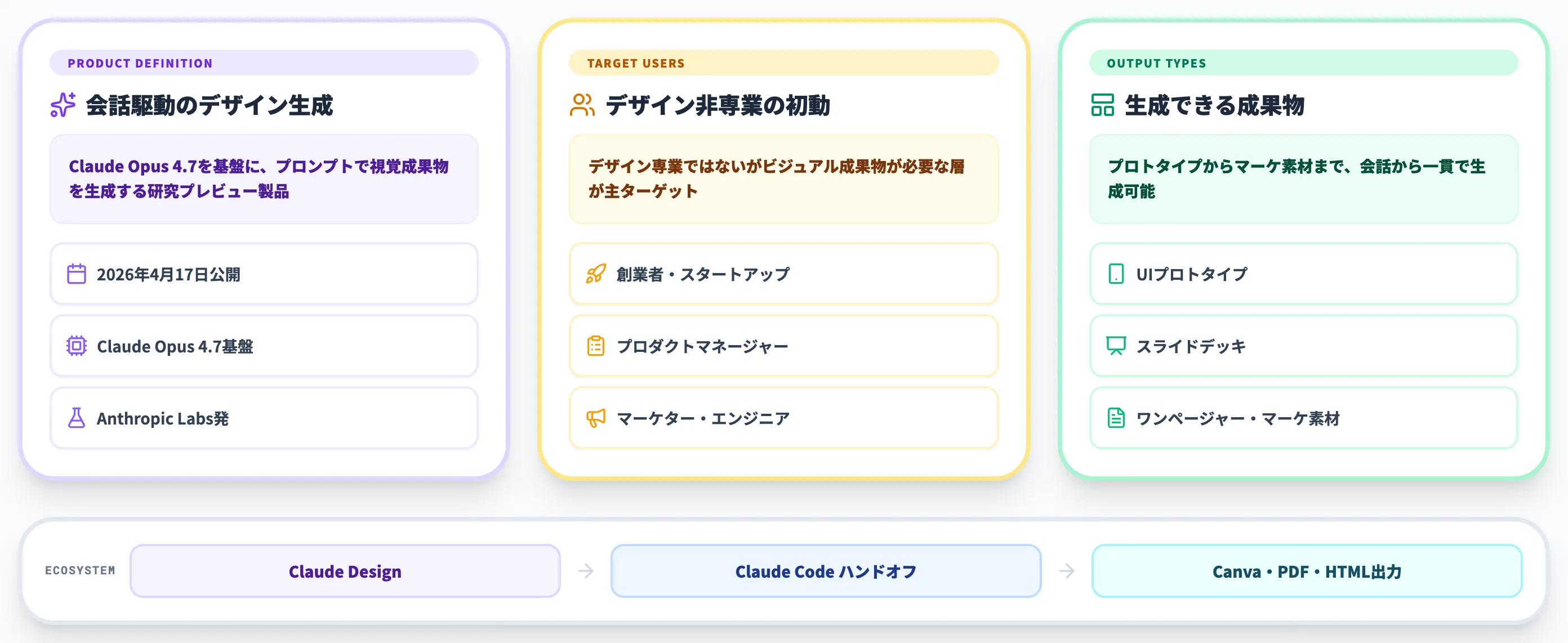
これまでのAnthropicは言語モデルとコーディングエージェントを中心に展開してきましたが、Claude Designはその延長線上で「視覚的な成果物を素早く形にする」領域へと踏み出す製品にあたります。ベースにはClaude Opus 4.7が採用されており、デザイン生成の精度と安定性を支えています。

Anthropic Labsが開発した実験的プロダクト
Claude Designは、Anthropicの実験部門である「Anthropic Labs」からの新しいリサーチプレビュー製品として公開されました。
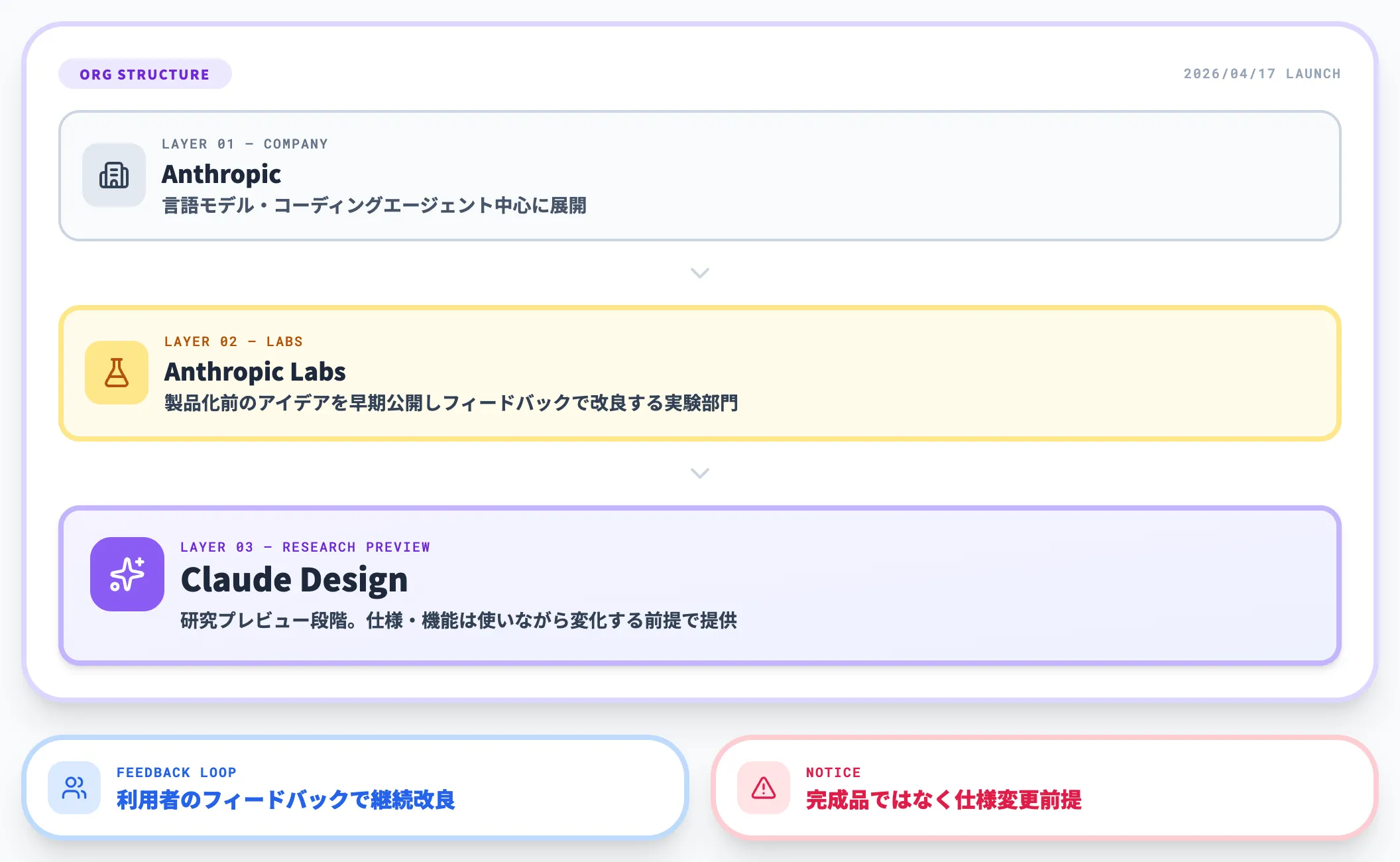
Anthropic Labsは「製品化前のアイデアを素早く形にして社会に問う」ことを目的としたチームで、フィードバックを集めながら改良を重ねる前提で提供されます。つまり現時点のClaude Designは完成品ではなく、使いながら機能が変わっていく製品として理解しておく必要があります。
何を解決するプロダクトなのか
Claude Designが狙うのは「デザインツールから始めない人の最初の一歩」です。創業者・プロダクトマネージャー・エンジニア・マーケターのように、デザイン専業ではないもののビジュアルアウトプットを求められる層が主な想定ユーザーとされています。
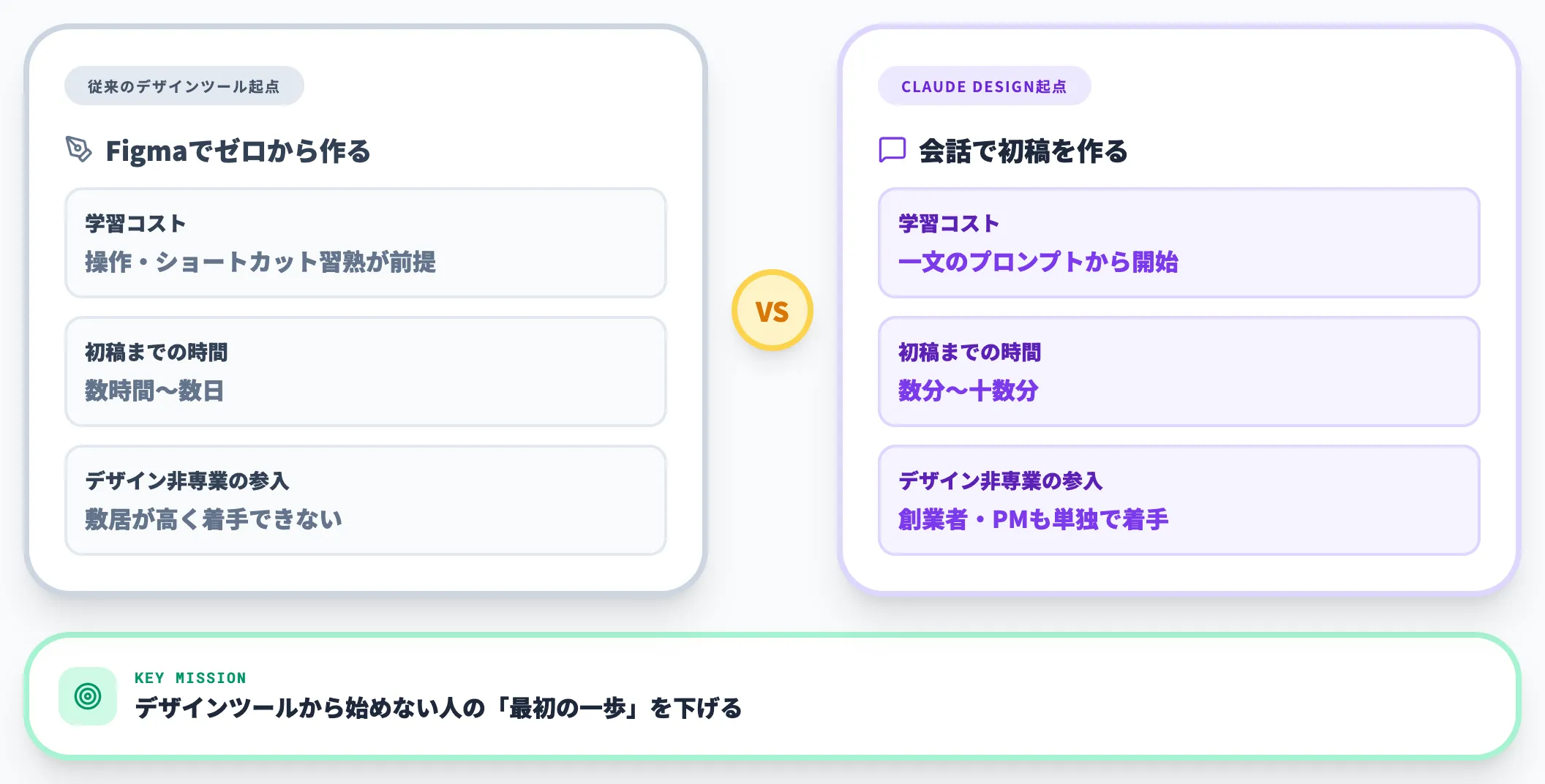
- アイデア段階でプロトタイプを社内に見せたい創業者
- 仕様書の前にUIイメージを共有したいプロダクトマネージャー
- 社内向け資料のトンマナを素早く整えたいマーケター
こうした場面で「Figmaを立ち上げてゼロから作る」のは敷居が高く、時間もかかります。Claude Designは一文のプロンプトから初稿を生成し、会話で詰めていくことで、この初動のハードルを下げる設計になっています。
似た名前のClaude製品との違い
Claude周辺には似た役割を持つ製品が複数あり、混ざりやすいポイントです。
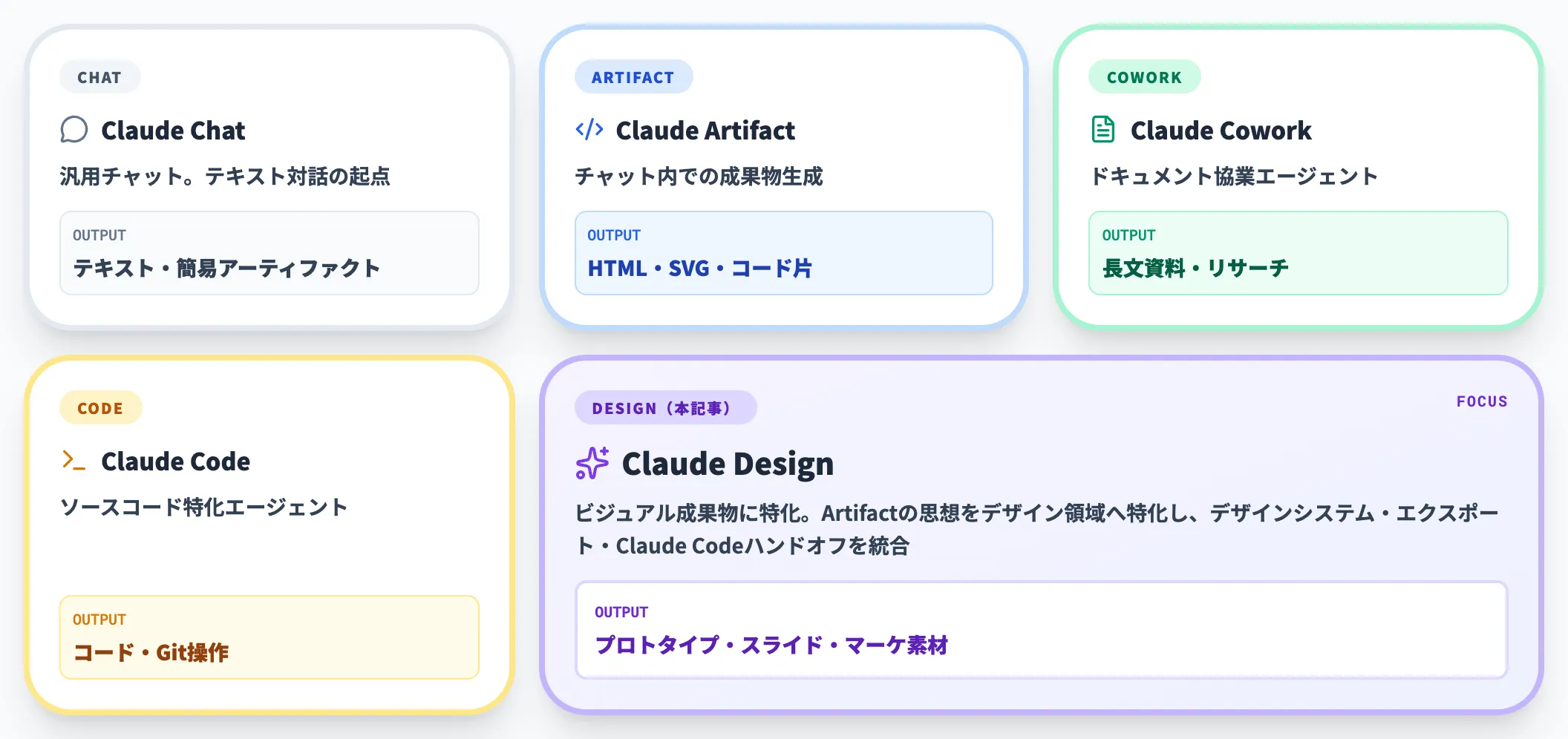
| 製品名 | 主な役割 | 成果物 |
|---|---|---|
| Claude Chat | 汎用チャット | テキスト・簡易アーティファクト |
| Claude Artifact | チャット内での成果物生成 | HTML・SVG・コード片 |
| Claude Cowork | ドキュメント協業エージェント | 長文資料・リサーチ |
| Claude Code | ソースコード特化エージェント | コード・Git操作 |
| Claude Design | ビジュアル特化エージェント | プロトタイプ・スライド・マーケ素材 |
この表の整理から読み取れるのは、Claude DesignがArtifactの「成果物生成」という考え方をさらに視覚領域へ特化させ、デザインシステム・エクスポート・Claude Codeへのハンドオフといった周辺機能を足した位置づけにあることです。ArtifactやCoworkが汎用の「作る」エージェントであるのに対し、Claude Designは「ビジュアル成果物に絞って作り切る」方向に振り切っています。
Claude Designの主要機能
Claude Designの特徴は「会話ベースの生成」にとどまらず、デザインシステム学習・マルチモーダル入力・多彩なエクスポートまで含めて一つのワークフローを成立させている点にあります。本章では主要機能を4つに分けて整理します。
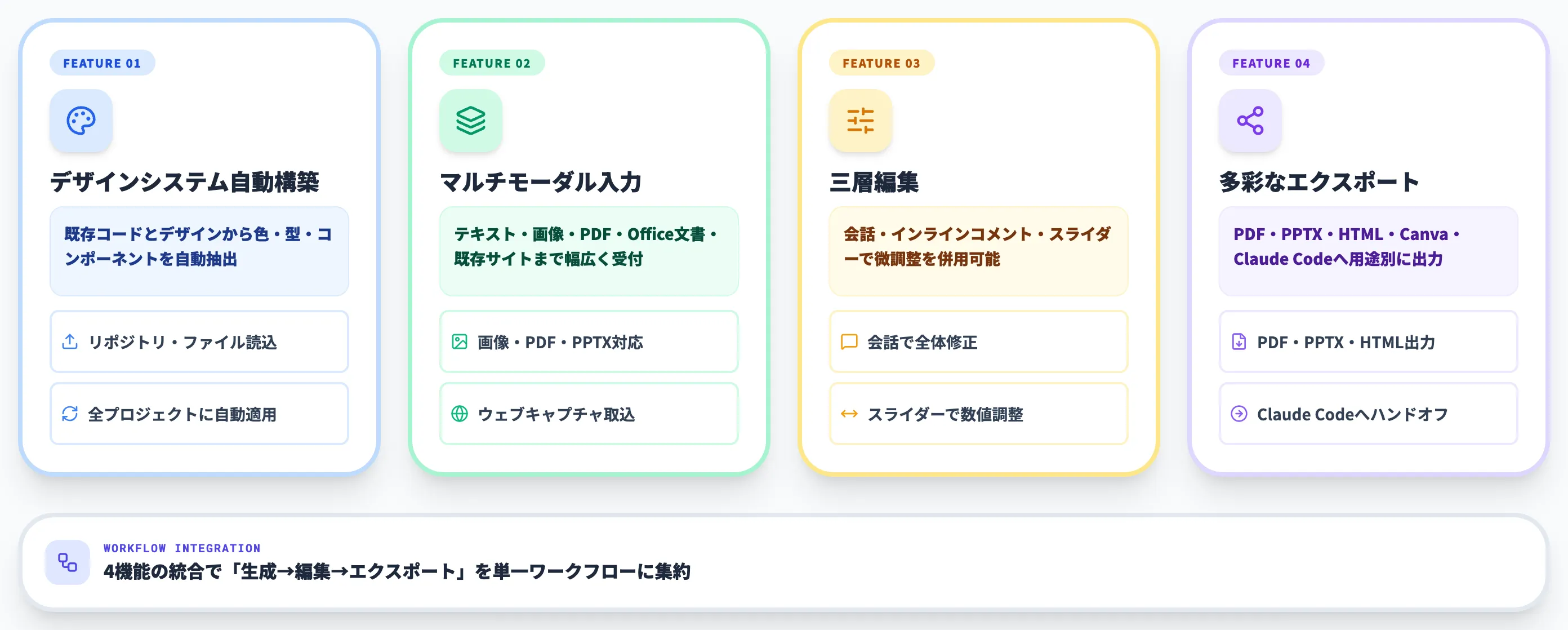
デザインシステムの自動構築
Claude Designを最初に使うとき、Anthropicのオンボーディングでは既存のコードベースとデザインファイルをアップロードするよう促されます。Claudeがそれらを読み込み、色・タイポグラフィ・コンポーネントを抽出して「チーム専用のデザインシステム」を構築します。
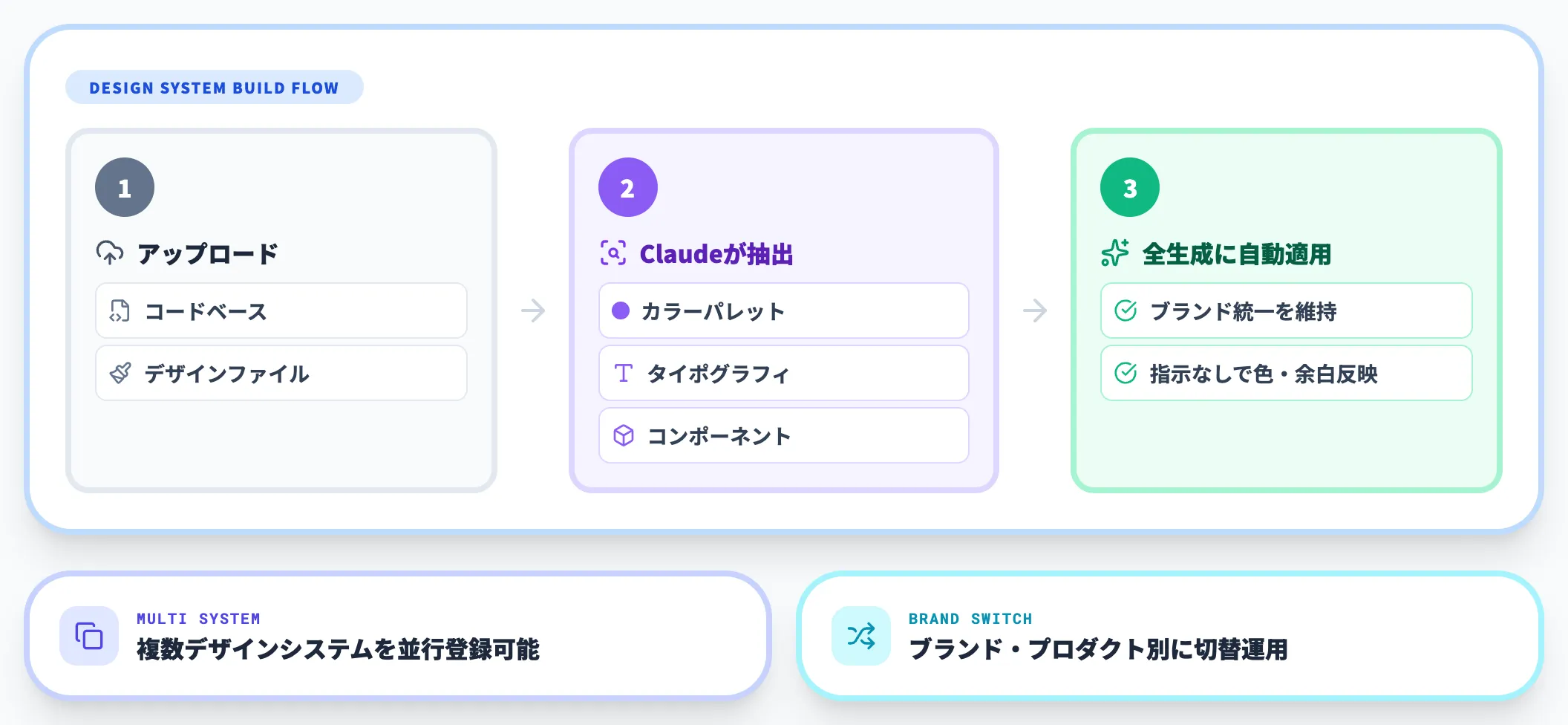
一度デザインシステムが登録されると、以降のあらゆるプロジェクトにそのシステムが自動的に適用されます。プロンプトごとにブランドガイドを指定しなくても、色・フォント・余白といった視覚要素が一貫した状態で出力されるため、企業利用でのブランド統一性を保ちやすい仕組みです。複数のデザインシステムを並行で登録できるため、ブランドやプロダクトラインごとに切り替えて使うこともできます。
マルチモーダルな入力形式
Claude Designは、テキスト以外にも多様な入力に対応しています。
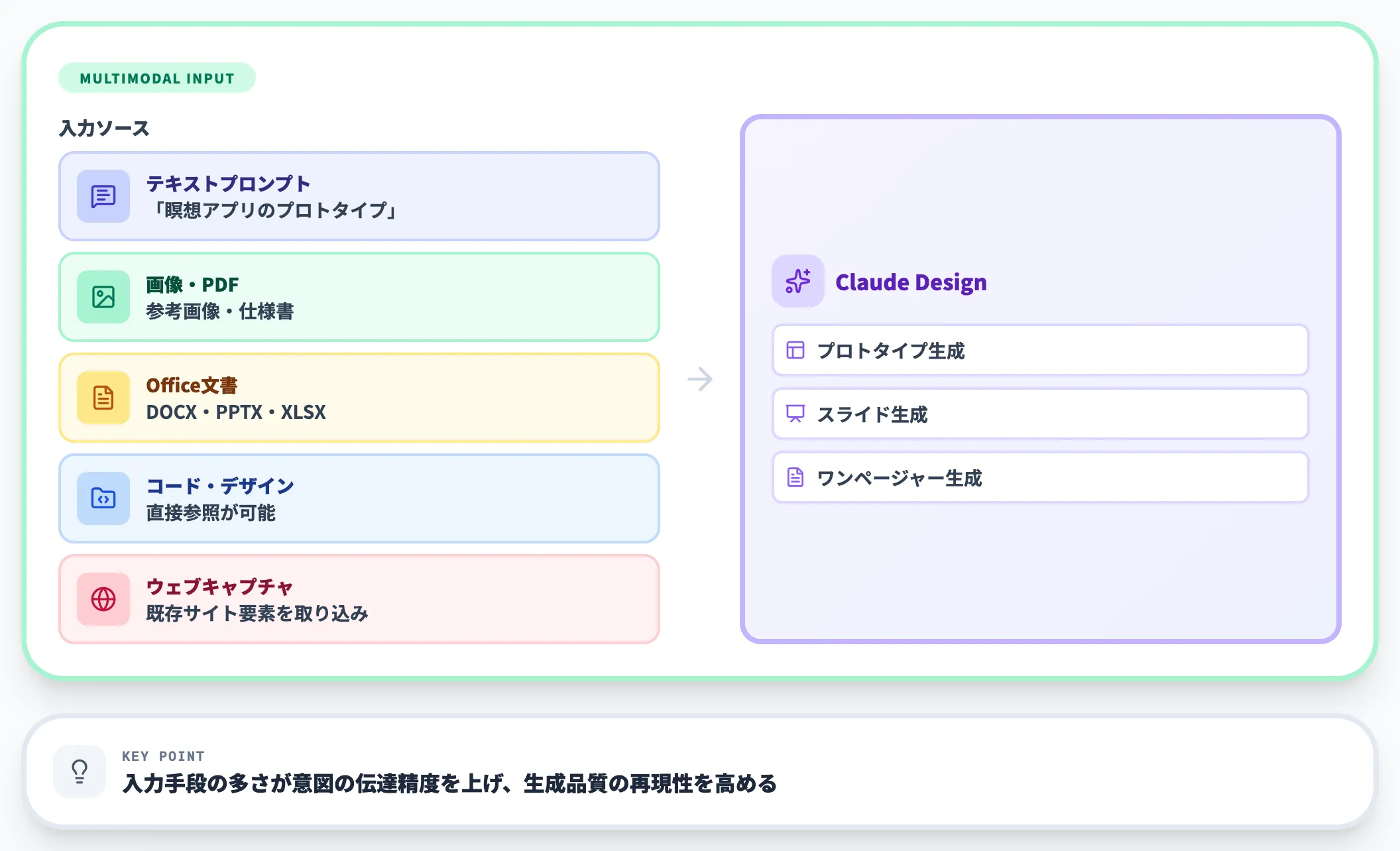
- テキストプロンプト(例:「瞑想アプリのプロトタイプ、落ち着いた配色で」)
- 画像・PDF
- DOCX・PPTX・XLSXなどのオフィス文書
- コードベースやデザインファイルの直接参照
- ウェブキャプチャツールでの既存サイト要素の取り込み
この入力の柔軟さは、他のAIデザインツールと比べても広い部類に入ります。実際のプロダクトを参考にしたい場合はウェブキャプチャで要素を取り込み、社内資料のトンマナを引き継ぎたい場合は既存のPPTXを渡す、といった使い分けが可能です。
生成AIデザインは「プロンプトの書き方」で結果が大きく変わる領域ですが、入力手段そのものが多いほど、細かい意図を伝えやすくなります。
会話・インライン・Style Inspectorの多層編集
生成された初稿を調整する方法も複数用意されています。
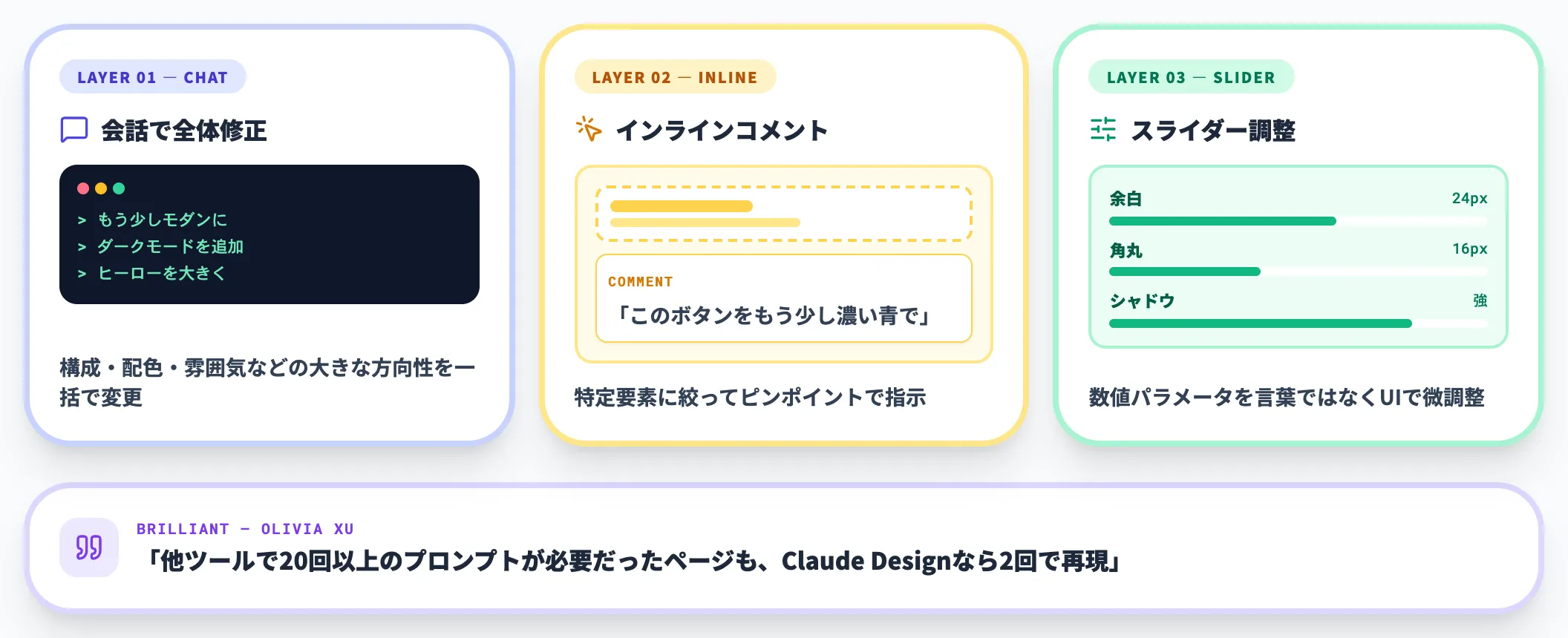
- 追加プロンプトによる全体修正(「もう少しモダンに」「ダークモードを追加」など)
- スライド上の要素を直接クリックして書き換えるインラインテキスト編集
- 右サイドに展開する数値入力型の Style Inspector(TYPOGRAPHY/SIZE/BOX)で、フォント・色・余白・角丸などをCSSライクに精密調整
- 位置指定を伴うレビュー・指示のためのCommentモードとDrawモード
この多層構造が重要なのは、デザインの微調整にプロンプトだけでは不向きな場面があるためです。たとえば「余白をあと4pxだけ広げる」という調整は、Style Inspectorへ数値を直接入力するほうが、プロンプトでの往復より圧倒的に速く的確に伝わります。Anthropic公式発表では、教育サービスBrilliantのシニアプロダクトデザイナーOlivia Xu氏が「他のツールでは20回以上のプロンプトが必要だった複雑なページが、Claude Designでは2回のプロンプトで再現できた」とコメントしており、この編集体験の差が生産性に直結することが伺えます。
多彩なエクスポート先
作成した成果物は、用途に応じて複数の形式でエクスポートできます。
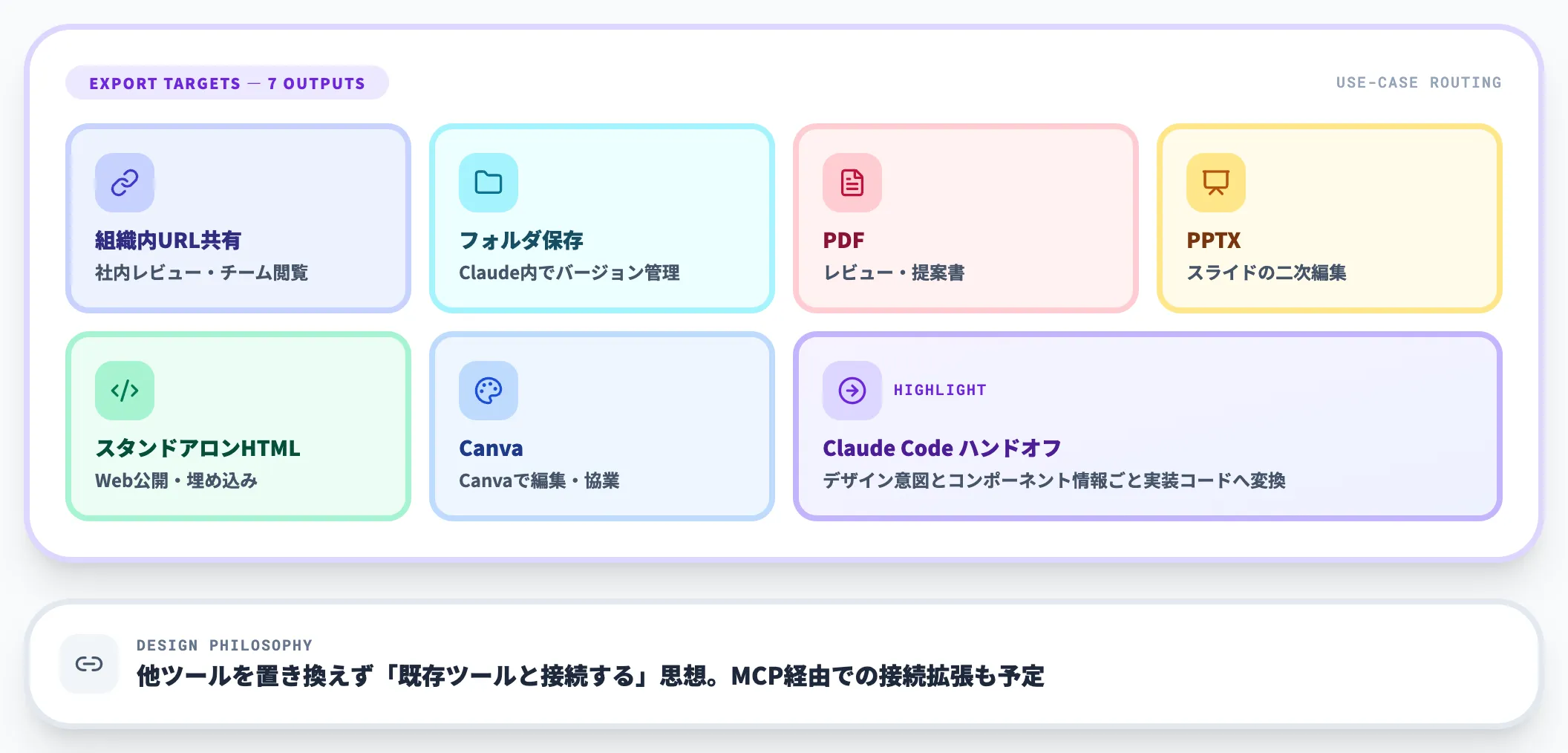
| 出力先 | 主な用途 |
|---|---|
| 組織内URL共有 | 社内レビュー・チーム閲覧 |
| フォルダ保存 | Claude内でのバージョン管理 |
| レビュー共有・提案書 | |
| PPTX | スライドとしての二次編集 |
| スタンドアロンHTML | そのままWeb公開・埋め込み |
| Canva | Canva側での編集・他メンバー協業 |
| Claude Code ハンドオフ | 実装コードへの変換 |
出力形式の多さは、Claude Designが「他のツールを置き換える」のではなく「既存のツールと接続する」思想で設計されていることを示しています。Anthropicは、将来的にMCP(Model Context Protocol)経由で他ツールと接続しやすくする方針も表明しています。
Claude Designの使い方
Claude Designは、claude.ai/design からブラウザで利用できます。ここでは、生成モードの選び方から初稿生成・キャンバス編集・エクスポート・デザインシステム構築・Weekly limit消費までの操作を、Slide deckモードを中心に順を追って解説します。
生成モードは4種類から選ぶ
claude.ai/designのトップ画面では、作りたい成果物のタイプに応じて上部タブから生成モードを切り替えます。2026年4月時点で用意されているのは次の4種類です。
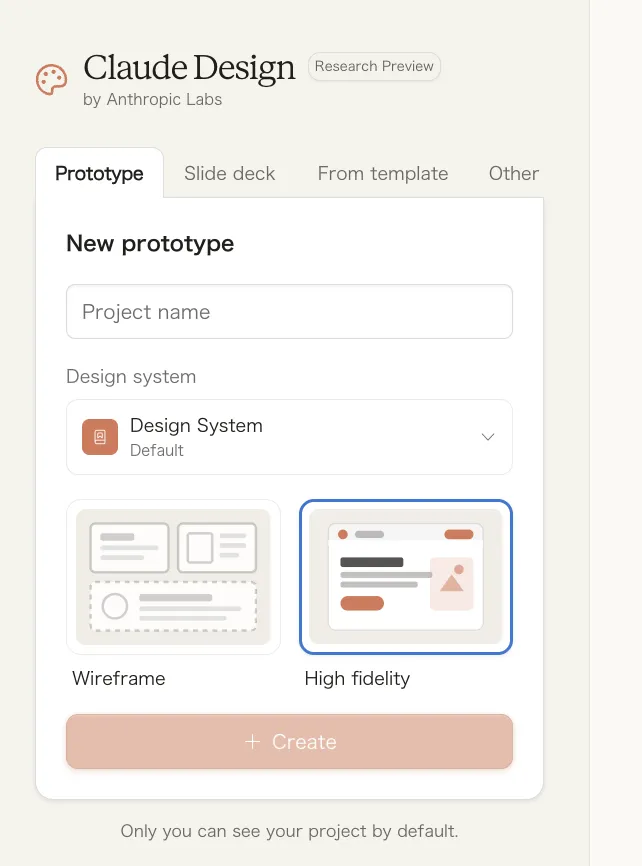
上部タブの4モードが並んだ画面
- Prototype
モバイルアプリ・Webアプリなど、クリック可能な動くプロトタイプを生成するモード。仕上がりの粒度をWireframe(ラフ)とHigh fidelity(ブランド素材込みの完成形)から選べます。
- Slide deck
提案資料・社内勉強会・投資家向けピッチデッキ・取締役会レポートなど、複数枚構成のスライドを生成するモード。PDF・PPTX・HTML・Canva・Claude Codeへのエクスポートに対応します。
- From template
Anthropic側で用意された既存テンプレートライブラリから出発するモード。ゼロから書き始めるのが不安な場合や、典型フォーマットに合わせたい場合の入口です。
- Other
ランディングページ・ワンページャー・インフォグラフィック・マーケティング素材など、上3モードに収まらない成果物を自由記述で生成するモード。
今回は、Slide deckモードを使って操作フローをたどります。
他のモードでも「初稿生成 → キャンバス編集 → エクスポート」という基本の流れは同じなので、Slide deckの操作感をつかめば他モードも迷わず使えます。
【初稿生成】プロンプトから10枚のスライドを作る
初稿生成は、プロジェクト作成 → プロンプト投入 → 確認質問への回答 → 生成 → キャンバス表示、という順に進みます。以下ではSlide deckモードで10枚構成の社内勉強会スライドを作るケースを例に、各ステップの画面と挙動を追っていきます。
プロジェクト作成とUse speaker notesトグル
ログイン直後の画面には左下に「Set up your design system」(デザインシステム構築)の案内が出ますが、初回はスキップして構いません(詳細は後述の【デザインシステム構築】で扱います)。
上部タブの「Slide deck」を選び、Project name に 「Claude Design社内勉強会」と入力し、「+Create」ボタンを選択します。
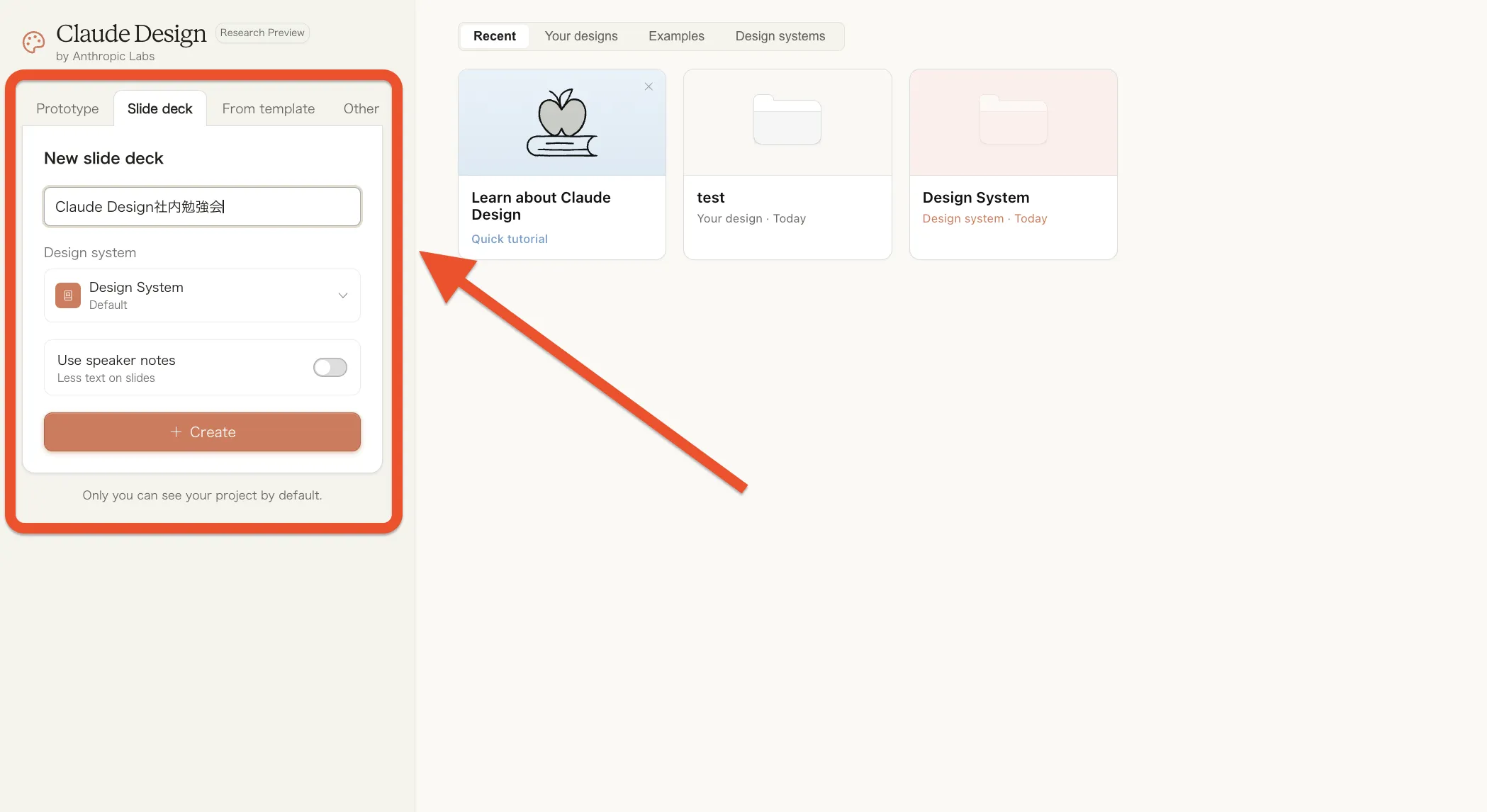
Slide deckタブ
Slide deck選択時には、Project name入力欄の下に Use speaker notes(Less text on slides) というトグルが表示されます。これは1つのトグルで、副題の「Less text on slides」はそのトグルをオンにしたときの挙動を説明した文言です。
オンにすると、Claudeはスライド本体の文字量を要点のみに圧縮し、削った詳細情報を発表者ノート(PowerPointの下部コメント欄に相当)へ回します。発表ありきの資料、たとえば登壇用のピッチデッキや対面プレゼン向けの営業資料では、オンが基本の選択になります。
今回は社内勉強会で資料そのものが読み物として配布される前提のため、トグルはオフのまま進めました。
プロンプトを投入する
プロジェクト画面に遷移したら、会話欄にプロンプトを貼り付けます。
「情シス部門の意思決定層向けにClaude Design自身を紹介する10枚スライド」という内容で、10枚の構成案(タイトル/背景/主要機能/機能①〜④/料金/導入判断フロー/まとめ)、トーン(B2B・ブルー系・各スライド300文字以内)、書き出し用途(PowerPointで二次編集)まで指定しました。
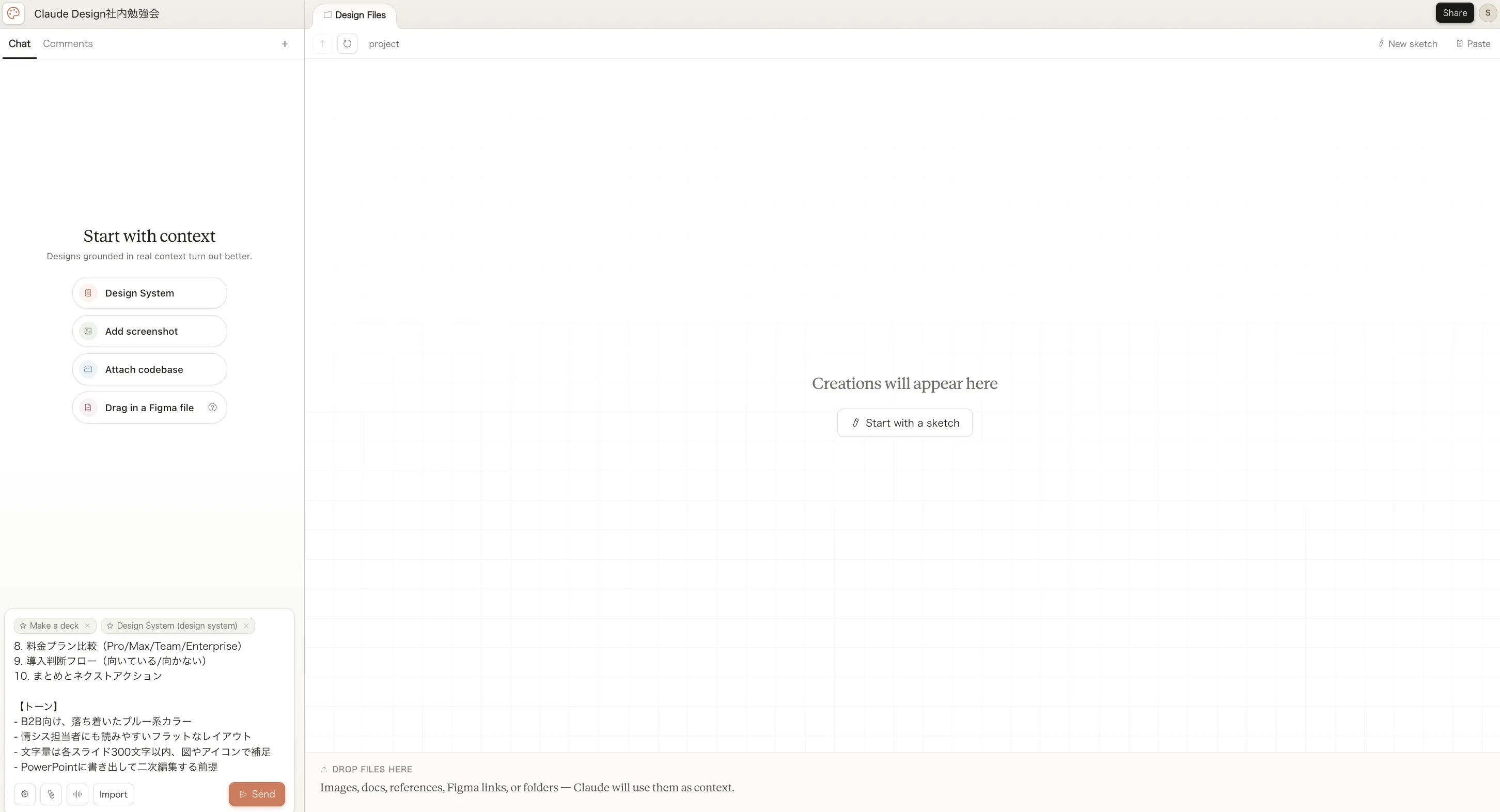
プロジェクト画面
【投入プロンプト】
Claude Design(AnthropicのAIデザインツール)の社内勉強会スライドを10枚作成してください。

【ターゲット】
情シス部門の意思決定層(部長クラス)。AIツール導入の稟議を判断する立場。

【構成・10枚】
1. タイトルスライド:Claude Designとは何か
2. 背景:なぜ今AIデザインツールが必要か
3. 主要機能の俯瞰(4機能を1枚で図示)
4. 機能①:デザインシステム自動構築
5. 機能②:マルチモーダル入力
6. 機能③:会話・インライン・Style Inspectorの多層編集
7. 機能④:Claude Codeへのハンドオフ
8. 料金プラン比較(Pro/Max/Team/Enterprise)
9. 導入判断フロー(向いている/向かない)
10. まとめとネクストアクション

【トーン】
- B2B向け、落ち着いたブルー系カラー
- 情シス担当者にも読みやすいフラットなレイアウト
- 文字量は各スライド300文字以内、図やアイコンで補足
- PowerPointに書き出して二次編集する前提
追加の確認質問に答える
プロンプトを投げると、Claudeはすぐには生成に入らず、画面右側に「Questions」タブを開いて、追加の確認質問を選択式フォームで返してきます。
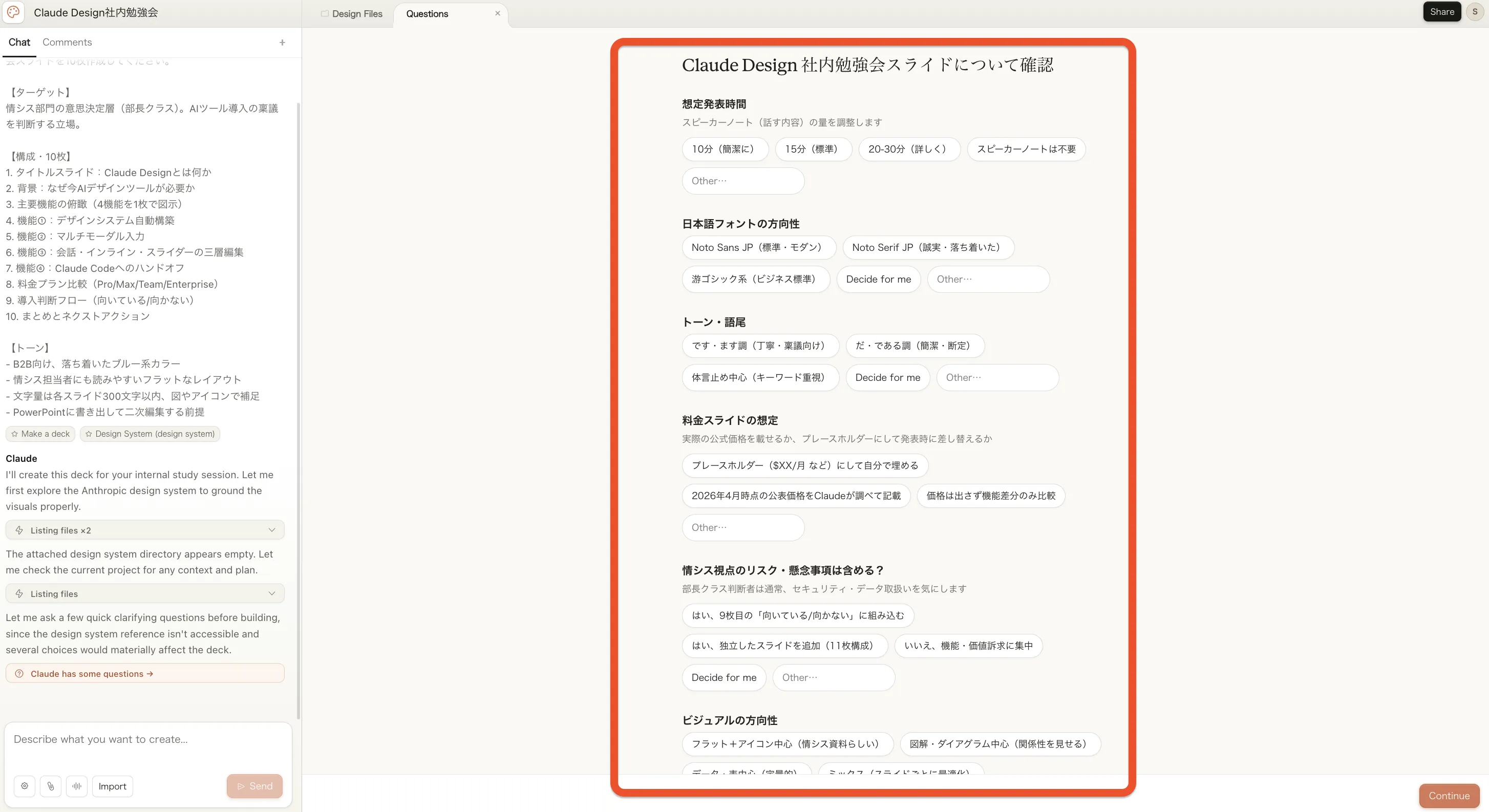
今回の社内勉強会スライドのプロンプトに対しては、次の項目が質問されました。
- 想定発表時間
10分/15分/20-30分/スピーカーノート不要 から選択。選んだ時間に応じてスピーカーノートの情報量がそのまま自動調整されます。
- 日本語フォントの方向性
Noto Sans JP/Noto Serif JP/游ゴシック系 など。フォントの個性がB2B資料のトーンを左右するため、早い段階で固めます。
- トーン・語尾
です・ます調/だ・である調/体言止め中心 から選択。1つ決めておくと以降の会話編集でも語尾が揃います。
- 料金スライドの想定
プレースホルダー($XX/月)/2026年4月時点の公表価格をClaudeが調べて記載/価格は出さず機能差分のみ比較 から選択。
- 情シス視点のリスク・懸念事項の扱い
9枚目に組み込む/独立スライドで追加(11枚構成)/機能・価値訴求に集中して触れない から選択。
- ビジュアルの方向性
フラット+アイコン中心/図解・ダイアグラム中心/データ・表中心 など。
各質問にはClaudeが用意した選択肢ボタンに加え、判断を任せる「Decide for me」と、自分で文言を入力する「Other...」が常設されます。
迷った項目はDecide for meで流し、こだわりたい項目だけ明示的に選ぶ運用が現実的です。フォーム右下の Continue ボタンを押すと、回答を踏まえた生成フェーズに進みます。
Slide deck作成時に設定した「Use speaker notes(Less text on slides)」トグルは、この質問フォーム最上段の「想定発表時間」と連動しており、発表時間が長いプランほどスピーカーノートの情報量が増えます。
初稿完成後のキャンバスレイアウト
回答を送ると、生成が始まります。10枚まとめて生成するため数分の待ちが発生しますが、進捗バーと現在生成中のスライド番号がリアルタイムで表示されるため、体感の待ち時間は短めです。
10枚のスライドが完成すると、画面は次のレイアウトに切り替わります。
左ペインにはClaudeの生成ログ(今回は構成サマリー、使用フォント、スピーカーノート埋め込み状況などが箇条書きで返ってきました)が積み上がり、中央のメイン領域にはキャンバスが大きく展開されてスライドを1枚ずつ閲覧・編集できます。
上部にはタブ形式で「Design Files」と現在のデッキ(例: Claude Design 社内勉強会)が並び、ここから複数のプロジェクトを行き来できます。
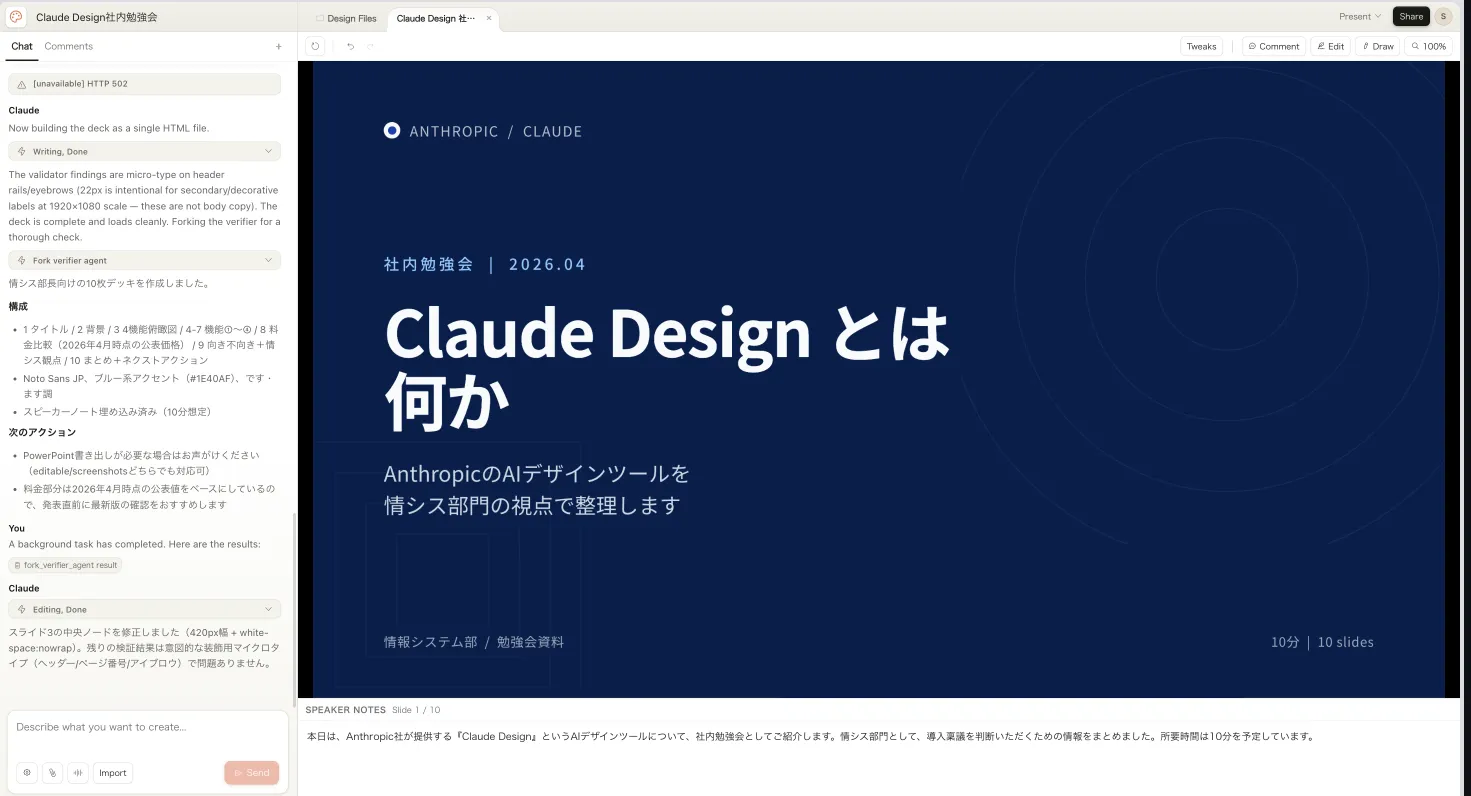
メイン領域の下部には「SPEAKER NOTES Slide 1 / 10」と現在位置が表示されたスピーカー向けのノート欄(原稿)、右上には Present/Share/Tweaks/Comment/Edit/Draw といった編集モードを切り替えるコントロール群が用意されます。
キャンバス内の左下にはスライド番号とページ総数(例: 「10分 | 10 slides」)が常時表示され、スライド間を移動しながら個別編集を進める構成です。
1プロンプトで10枚出る代わりに、Weekly limitの消費はチャット1回より明確に大きくなります(後述)。
確認質問で聞かれる項目を事前に本文プロンプトへ織り込んでおくと、回答フェーズが省略され待ち時間がさらに短縮できます。
【キャンバス編集】3つの道具を使い分ける
初稿が完成したら、キャンバス上で直接編集します。Claude Designには会話指示以外に、右上のツールバーから切り替えられる Edit/Comment/Draw の3モードが用意され、Editモードをオンにすると「インラインテキスト編集」と「Style Inspector」の2つが同時に使えるようになります。
合計すると、インラインテキスト編集・Style Inspector・Comment・Draw の4つのキャンバス内ツールが用途別に揃っている構成です。
Editモード
右上のツールバーから「Edit」モードをオンにしてから、スライド上のテキストをクリックすると編集モードに入ります。Figmaに近い操作感で、タイトル誤字や数値の差し替えにはこれが一番速い道具です。
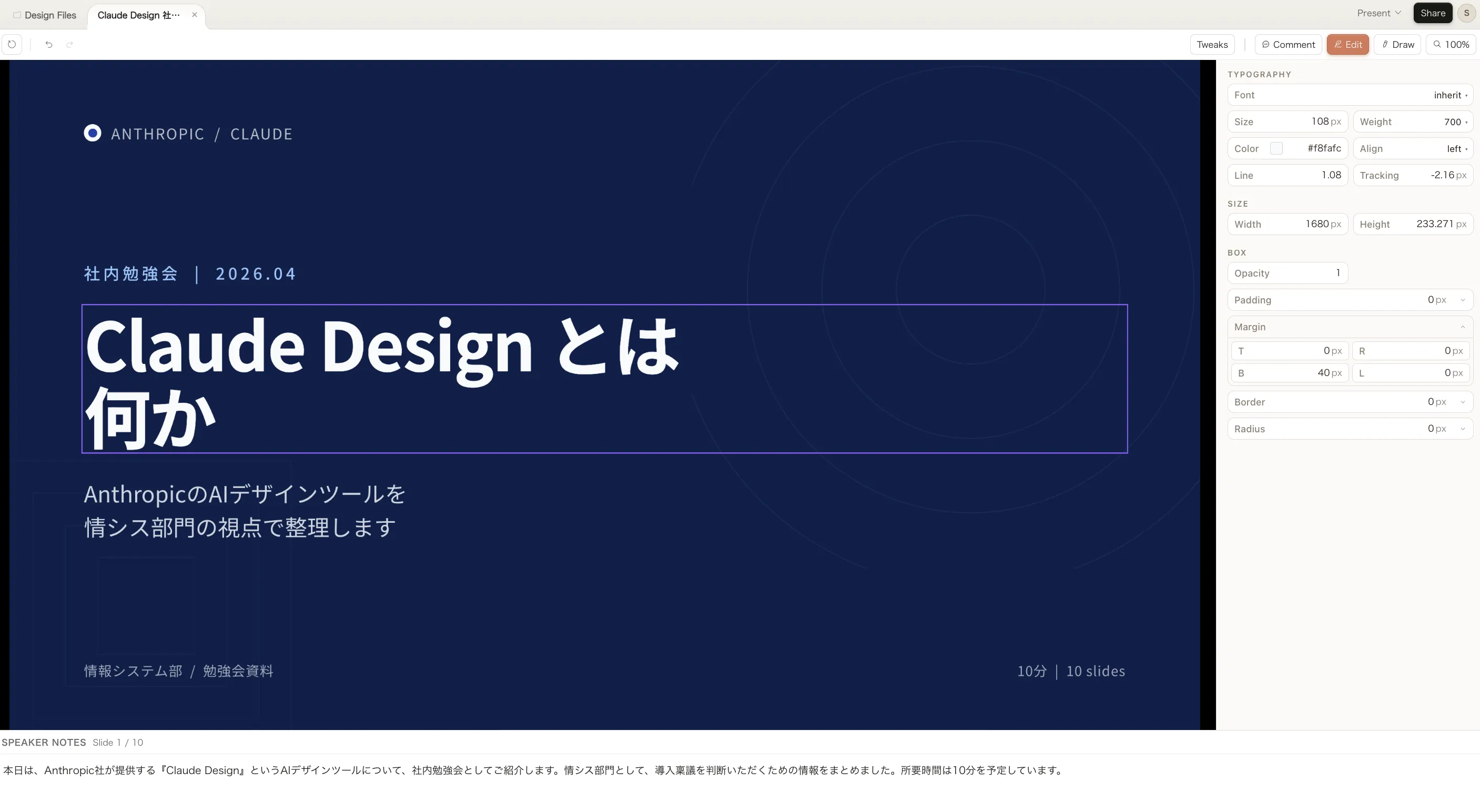
Editモードで要素を選択すると、右サイドに3セクション構成のプロパティパネルが開きます。
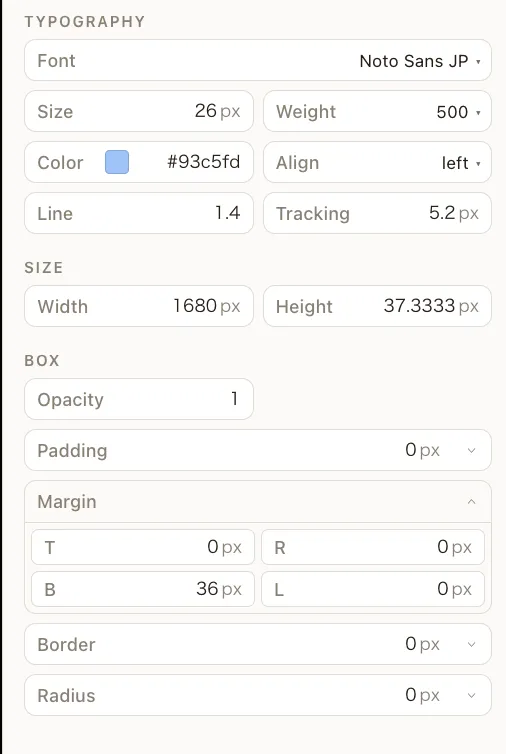
以下の表で、各セクションに並ぶプロパティを整理しました。
| セクション | プロパティ | 調整対象 |
|---|---|---|
| TYPOGRAPHY | Font/Size/Weight/Color/Align/Line/Tracking | フォント種別・サイズ・太さ・色・揃え・行間・字間 |
| SIZE | Width/Height | 要素の幅・高さ |
| BOX | Opacity/Padding/Margin T・R・B・L/Border/Radius | 不透明度・内側余白・外側余白(上下左右個別)・枠線・角丸 |
各フィールドへ直接数値や色コードを入力するとその場で反映されるため、CSSを書く感覚でピクセル単位の微調整を行えます。Figmaの右パネルに近い操作感で、値を調整するとClaudeが以降の生成にもその変更を反映します。
Comment
右上のツールバーから「Comment」モードをオンにし、スライド上の任意の位置をクリックするとコメントポップアップが開きます。
「Describe the issue or suggestion...」欄に修正内容(例:「このカードのタイトルをもっと大きく」「数値を最新版に差し替え」)を入力し、下部の2つのボタンから送信先を選びます。
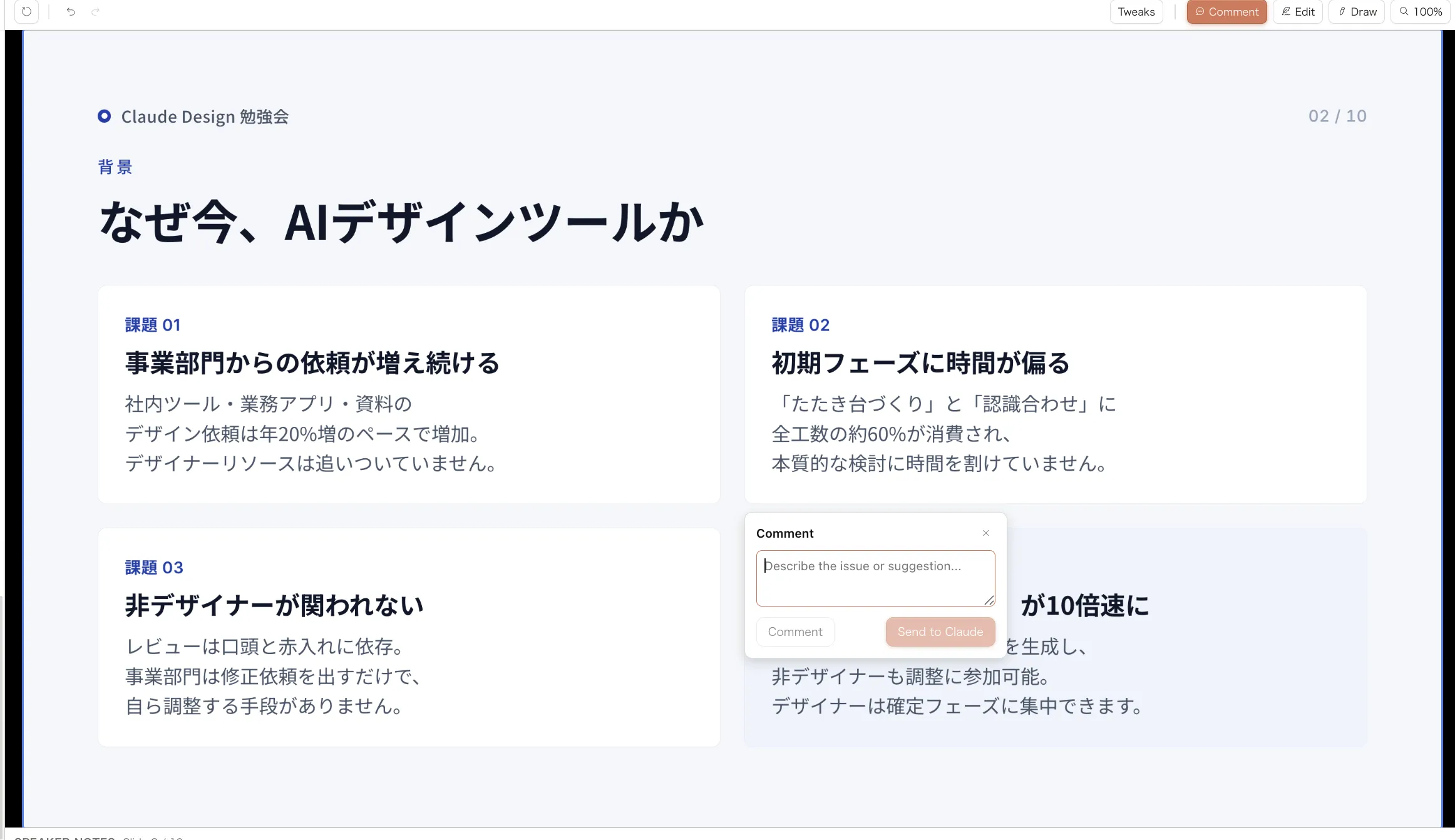
コメントパネル
Comment ボタンを押すとピン留めの注釈として残るだけで生成には影響しません。レビュアーが後で見返す用途に使います。
Send to Claude ボタンを押すと、その位置情報つきでClaudeに修正指示が送られ、チャット欄で「3枚目のカード01のタイトルを大きく」と書き起こすより位置の誤認が起きにくく、修正精度が上がります。
Draw
右上ツールバーの「Draw」をオンにすると、キャンバス下部に専用のDrawツールバーが展開します。
Draw/Sketch機能で範囲を丸で囲んだ画面]
Draw(⌘1)/Click(⌘2) の2つの操作モードを切り替えられ、Drawでは丸や線でスライド上の範囲をそのまま囲み、Clickでは要素をクリックして指示対象に指定します。
中央の「Type anywhere to add a note」欄には、図形とセットで渡す指示文(例:「ここを太字強調+赤枠で」)を入力でき、Queue で複数の修正をまとめてためてから Send で一括してClaudeに送れます。言葉で位置指定しにくい修正や、複数箇所を同時に直したい場面に強い道具です。
実務的には、粗い構造変更はチャット、個別要素の微調整はインライン編集とStyle Inspector、位置指定を伴う指示はCommentとDraw、という使い分けになります。
チャット一本でのやり直しは Weekly limit を消費しやすいため、できるだけキャンバス内ツールで直すほうが料金対効果の観点でも合理的です。
【エクスポート】Shareパネルから7種類の渡し方を選ぶ
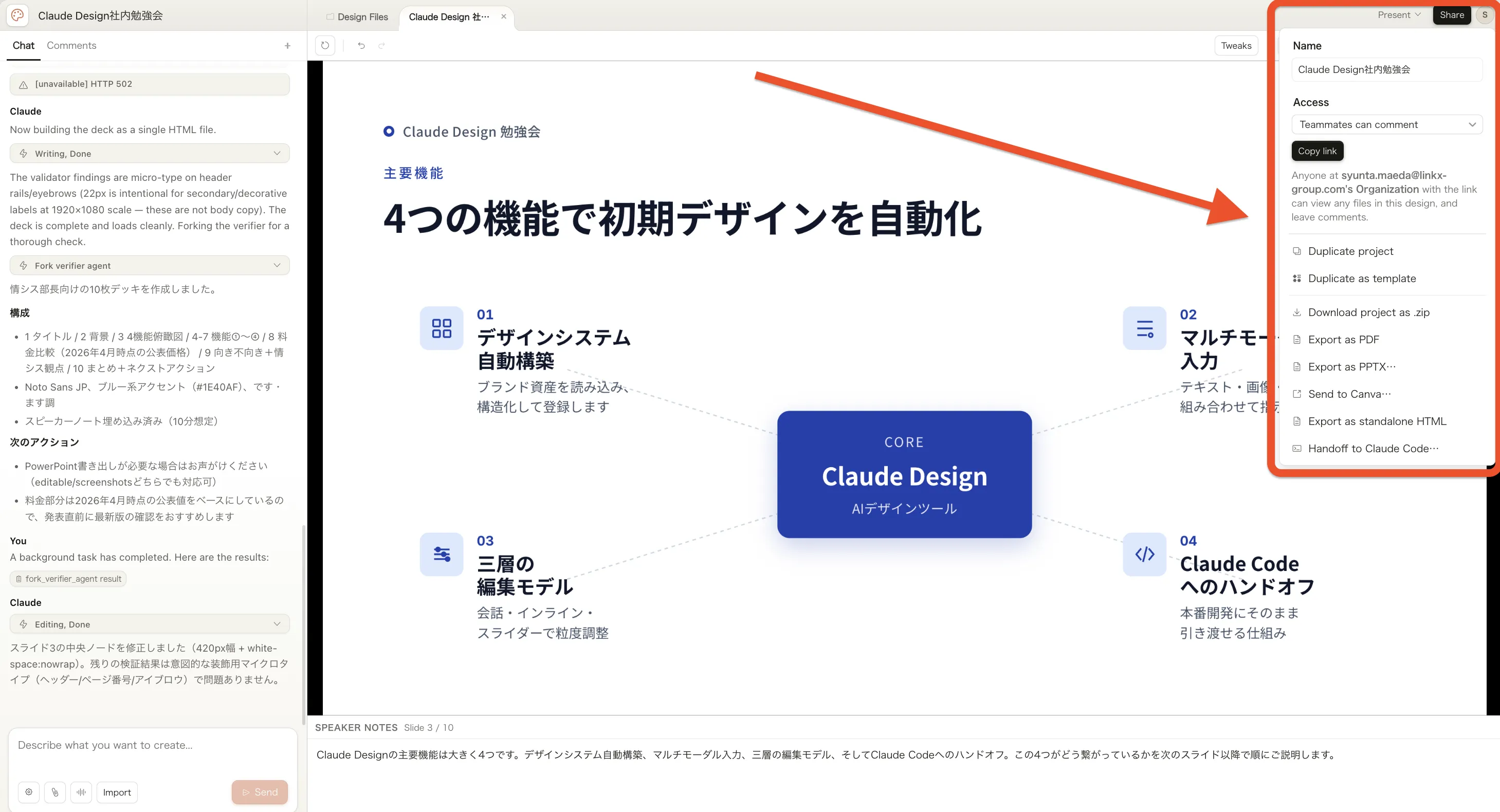
編集が完了したら、キャンバス右上の Share ボタンを押すと、画面右端に Share パネルが開きます。
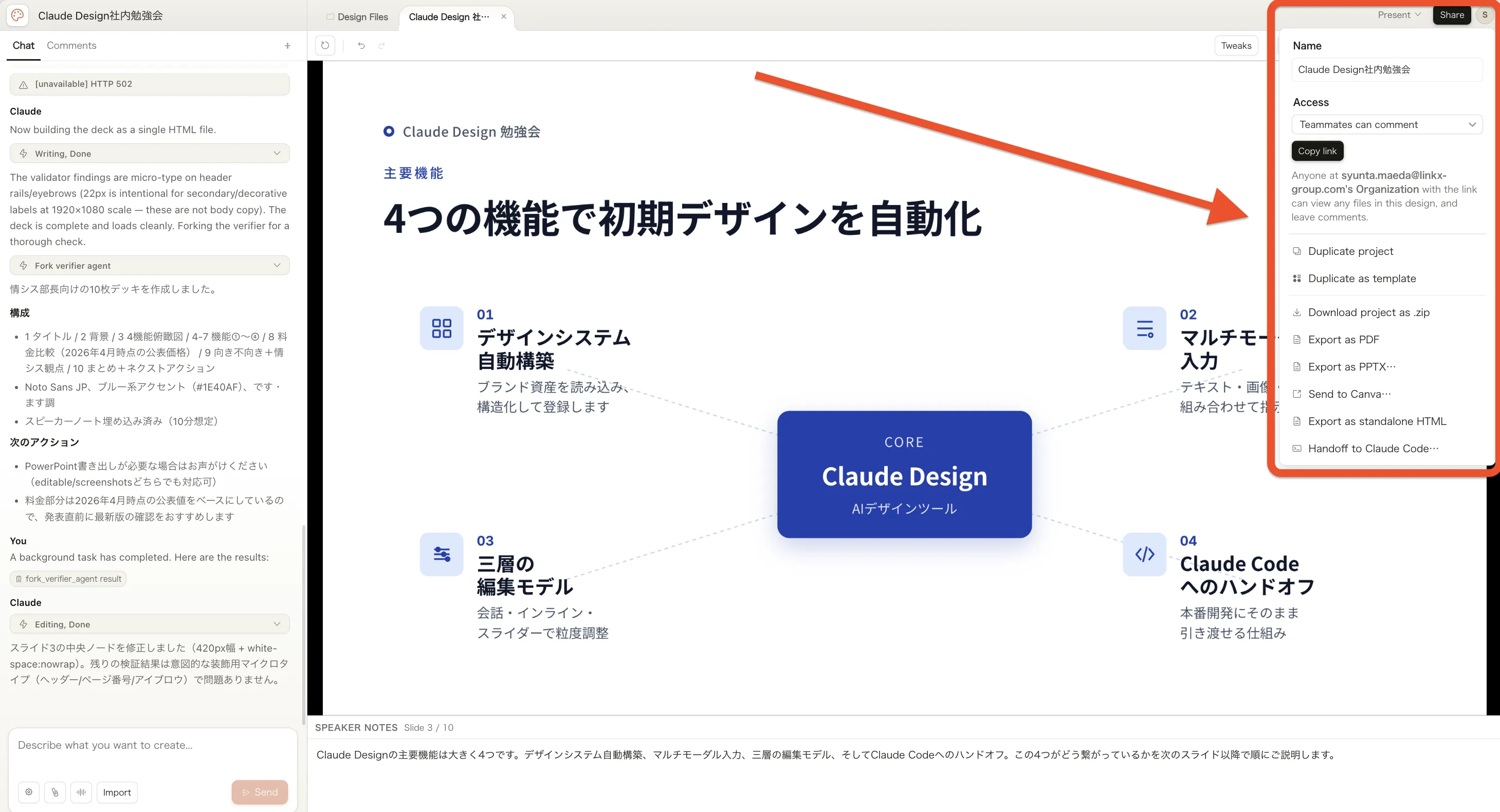
Shareパネル
上部にはプロジェクト名入力欄、アクセス権限のドロップダウン、同一Organization内へリンクで配布する Copy link が並びます。
その下には、成果物を渡す/複製する9項目がフラットに並びます。以下の表で、Shareパネルの各項目の種別と典型的な用途を整理しました。
| 項目 | 種別 | 典型的な用途 |
|---|---|---|
| Copy link | 組織内URL共有 | 同一Organization内のメンバーへ閲覧・コメント権限を即時配布 |
| Duplicate project | プロジェクト管理 | 既存プロジェクトを丸ごと複製し、別案を並行で試す |
| Duplicate as template | プロジェクト管理 | テンプレート化し、別企画の雛形として再利用 |
| Download project as .zip | ソース一括DL | スライド定義+画像素材+SKILL.md/README.md を手元に保存。Claude Codeハンドオフにも使う |
| Export as PDF | ファイル出力 | レビュー配布・印刷・社外共有 |
| Export as PPTX | ファイル出力 | PowerPointで二次編集(テキスト・図形が個別オブジェクトで残る) |
| Send to Canva | 外部連携 | Canva側エディタ(Brand Kit・共同編集)で装飾・仕上げ |
| Export as standalone HTML | ファイル出力 | ブラウザで開ける1ファイル。社内Wiki埋め込み・URL配布 |
| Handoff to Claude Code | 外部連携 | 実装工程(フロントエンドコード化)へそのまま引き渡し |
この9項目のうち、成果物を「外へ渡す」観点では Copy link と6つのエクスポート系を合わせた7通りが実質的な出力ルートで、残る2つの Duplicate はプロジェクトそのものの複製に使います。
配布先別の選び方を整理すると、社外レビューや印刷ならPDF、PowerPoint前提ならPPTX、社内Wiki埋め込みならstandalone HTML、Canvaで装飾仕上げに回すならSend to Canva、そのまま実装に落とし込みたければDownload as .zipとHandoff to Claude Codeの併用、という判断軸になります。
PPTX出力時の挙動
例として、Export as PPTX を選ぶとサブダイアログが開き、さらに4種類のフォーマットから選択する構造になっています。
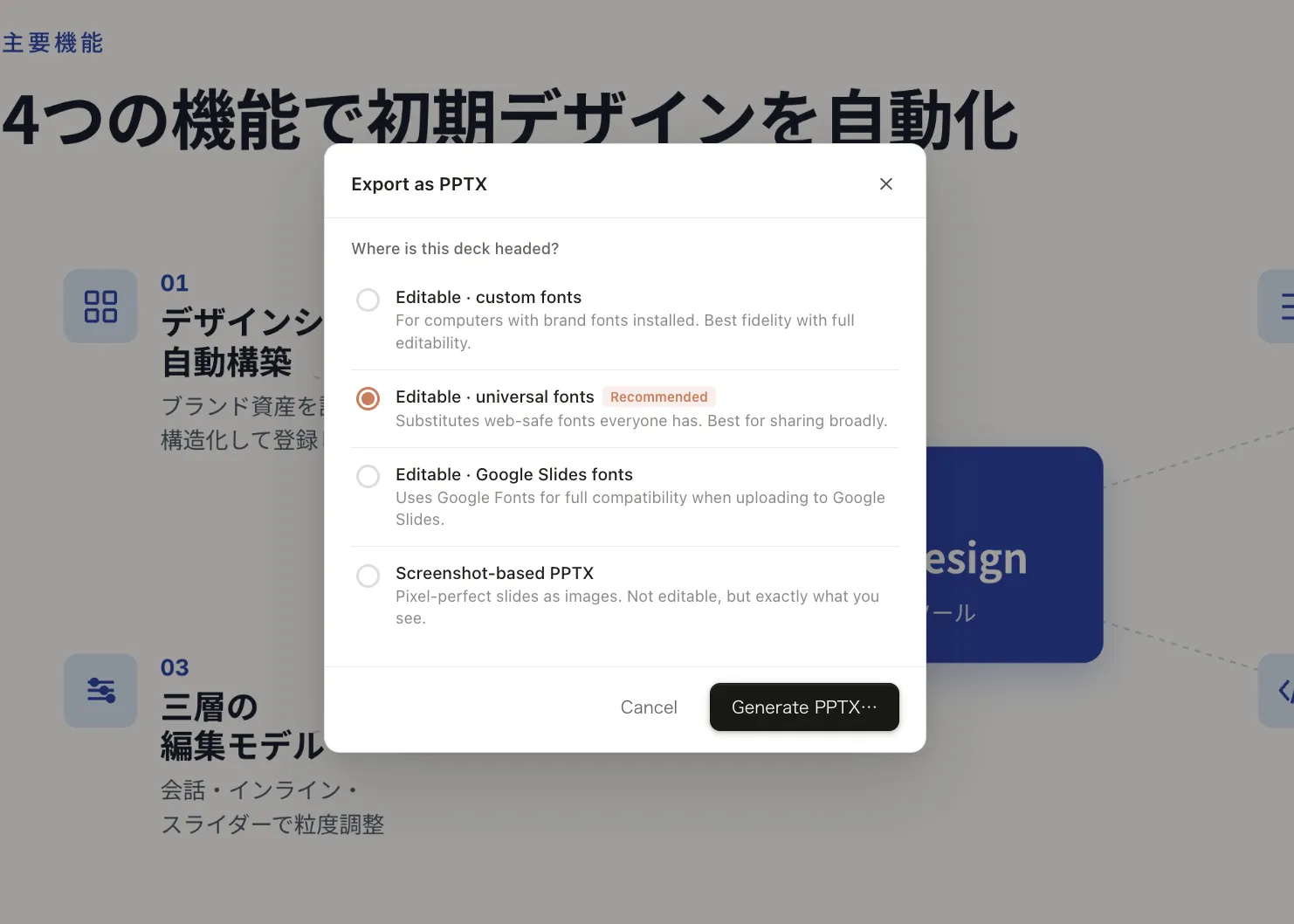
以下の表で、4フォーマットの違いと使い分けを整理しました。
| フォーマット | 推奨度 | 特徴 | 向いている配布先 |
|---|---|---|---|
| Editable · custom fonts | — | ブランドフォントをそのまま埋め込む。最高忠実度で完全編集可能 | 受け取り側の端末にブランドフォントがインストール済みの場合 |
| Editable · universal fonts | Recommended(既定) | Web-safeフォントに置換。誰のPCでも崩れずに開ける | 広く共有したいケース(社外・複数部署) |
| Editable · Google Slides fonts | — | Google Fontsを使用。Google Slidesへアップロード時の互換性重視 | Google Slides運用の組織 |
| Screenshot-based PPTX | — | スライドを画像として書き出す。編集不可だが見た目は完全一致 | 編集させたくないが見た目を崩せない最終版配布 |
社内配布の多くは既定の Editable · universal fonts を選んでおけば崩れません。
ブランドフォント統一が必須で、受け取り側全員にフォントインストール済み環境を用意できる場合だけ custom fonts、Google Workspace中心の組織なら Google Slides fonts、見た目固定で二次編集を防ぎたい最終版は Screenshot-based、と使い分けます。
上位3つの Editable バリアントはいずれも、単なる画像埋め込みPPTXではなく、テキスト・図形が個別オブジェクトとして配置された真に編集可能なファイルとして生成されます。
PowerPoint を開いてタイトルを書き換えれば、その場で編集が反映される仕組みです。従来のAIスライド系ツールはMarp や html→pdf 変換が多く、PowerPoint で開いても大きな画像1枚扱いになることが多かった領域で、Claude Design の PPTX出力は明確に差別化されています。
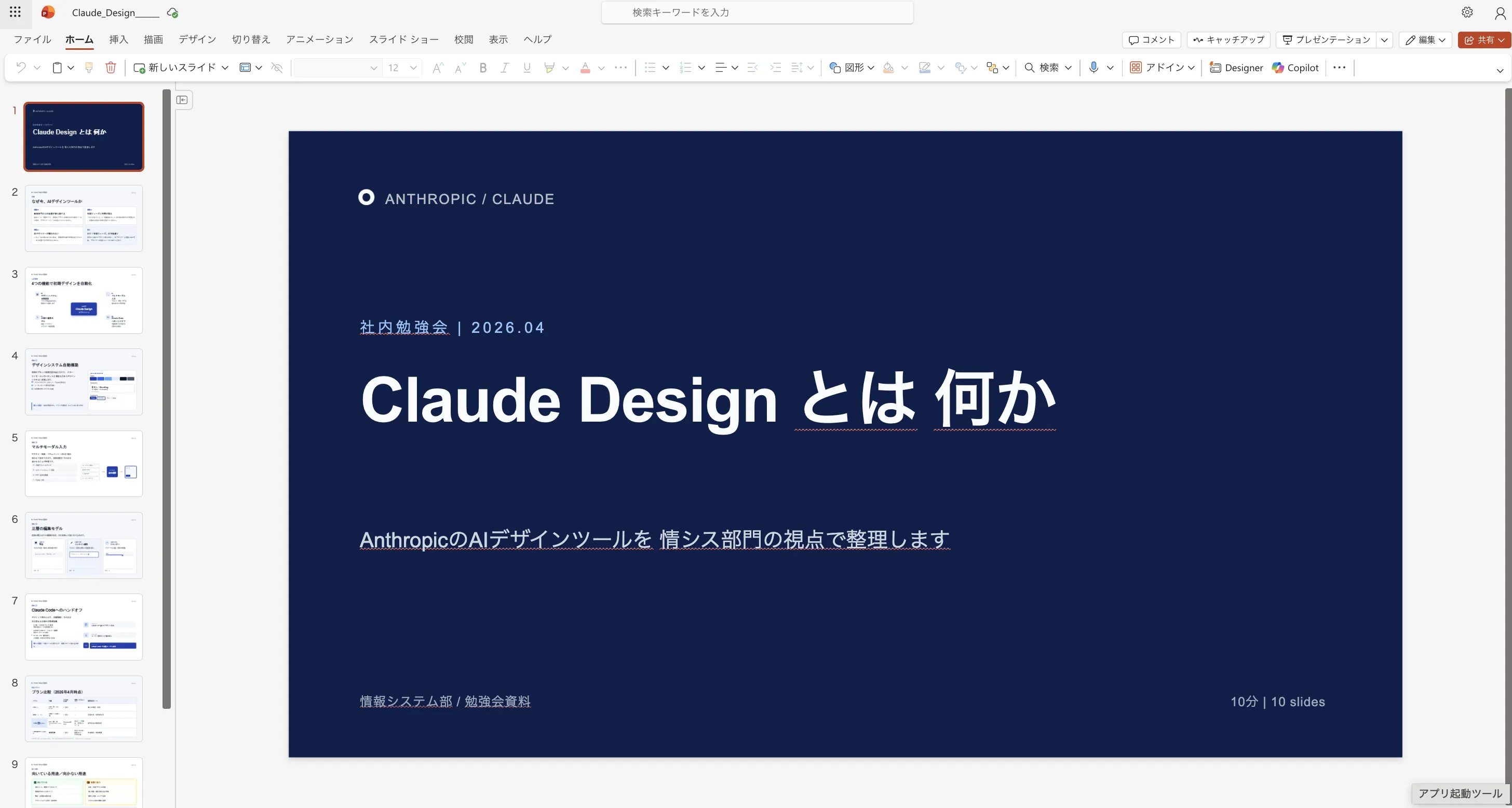
書き出したPPTXをPowerPointで開く
そして最も強力なのが、Claude Codeへのハンドオフです。Shareパネルの Download project as .zip を選ぶと、スライドのコンポーネント定義と画像素材、そしてデザインシステム構築済みの場合は後述の 「SKILL.md`」と 「README.md」がひとつのZIPにまとまって降ってきます。
生成・編集はClaude Design側のWeekly limitを消費しますが、Claude Codeへ渡した後の変換作業はClaude Code側のクオータで動くため、デザイン→実装のフェーズでClaude Designの消費を切り離せる点が隠れたコスト優位になります。
【デザインシステム構築】Set up your design systemフォームでブランド情報を渡す
初回の生成はスキップして進められますが、自社ブランド前提の成果物を継続的に作るなら、左下に常設されている「Set up your design system」カードを開いて、デザインシステム登録を済ませておくのが本筋です。ここを埋めておくと、以降のあらゆるプロジェクトに色・タイポグラフィ・コンポーネントが自動適用され、プロンプト側でブランドガイドを毎回指定する必要がなくなります。
カードをクリックすると、右サイドに入力フォームがスライドインします。フォームでは、会社の基本情報から既存資産の参照方法まで、複数の項目を入力・アップロードできます。

Set up your design systemフォーム
以下の表で、フォームに並ぶ各フィールドの役割と入力内容を整理しました。
| フィールド | 入力内容 | 目的 |
|---|---|---|
| Company name and blurb | 会社名・事業内容の短い説明(例:「B2B SaaS for design teams」) | トーン・業界コンテキストをClaudeに伝える |
| Link code on GitHub | リポジトリURL(フロントエンド中心のサブフォルダ指定を推奨) | 既存コンポーネントから色・タイポグラフィ・構造を抽出 |
| Link code from your computer | ローカルのコードベースをアップロード | GitHub非公開の場合のフォールバック |
| Upload a .fig file | Figmaファイル(ローカルでパース、アップロードされない) | 既存デザインシステムの色・コンポーネント定義を取り込み |
| Add fonts / logos / assets | フォントファイル・ロゴ・画像素材 | ブランド素材を生成時に直接参照できるよう登録 |
| Any other notes | 自由記述(ブランドトーン・禁止表現・競合など) | 表形式で拾いきれない補足情報を文章で渡す |
フィールドは全て必須ではなく、手元にある資産から埋めていく形で問題ありません。優先順位をつけるなら、まず Company name and blurb でトーンを伝え、次に Add fonts / logos / assets で最低限のブランド素材を登録し、余裕があれば GitHub や .fig ファイル連携で精度を上げる、という段階的アプローチが現実的です。
特に .fig ファイルは「アップロードされずローカルでパースされる」という挙動になっているため、社外に出せないデザインファイルでも安全に取り込めます。一度登録してしまえば、以降は Slide deck・Prototype・Other のどのモードでも同じデザインシステムが適用され、プロジェクトごとに色指定や余白ルールを書き直す手間が消えます。
複数ブランドを扱う場合は、ブランド別にデザインシステムを並行登録し、プロジェクト作成時に切り替える運用が可能です。代理店案件やマルチブランド事業を想定した設計になっており、ここで作った資産がClaude Code側のハンドオフバンドル(後述)にも「SKILL.md」「README.md」として同梱されるため、デザイン→実装の一貫性を保つうえでも登録しておく価値があります。
Claude Code・Canvaとの連携
Claude Designが単なるデザイン生成ツールと一線を画すのが、Claude CodeとCanvaというそれぞれ性格の異なる製品との密な連携です。
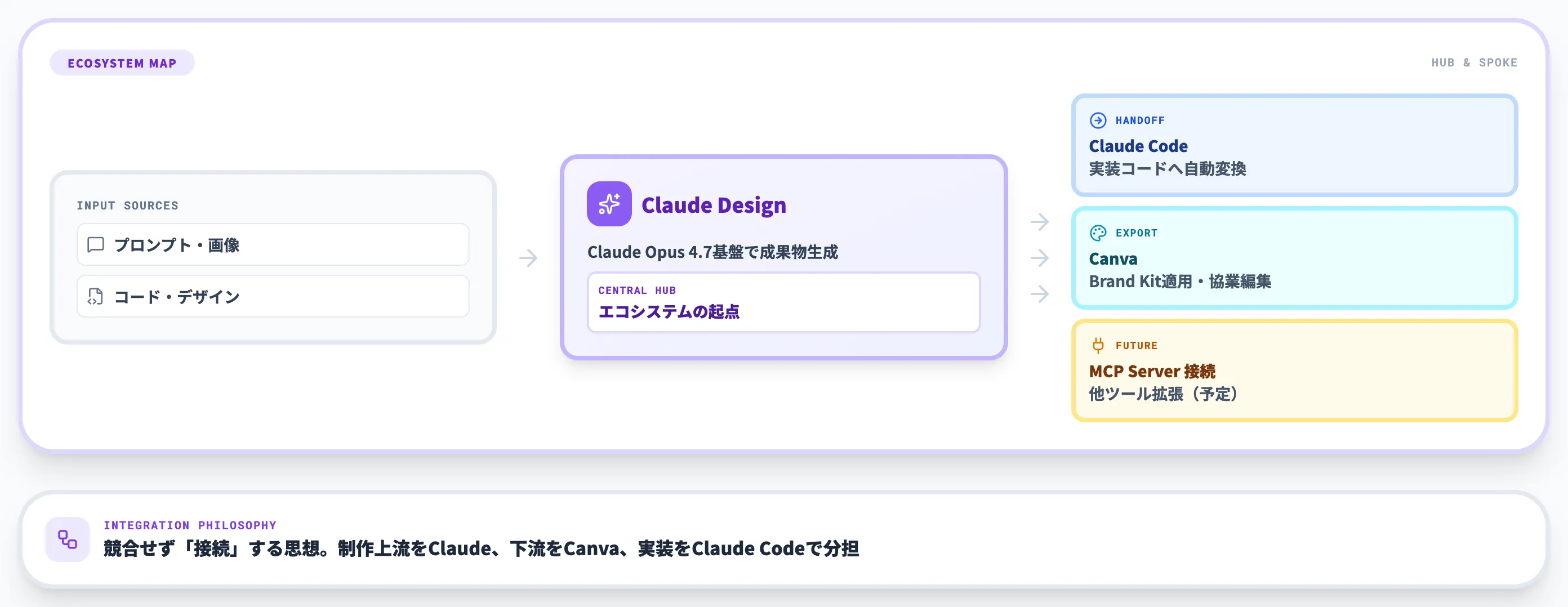
Claude Codeへのハンドオフバンドル
Claude Designの目玉機能のひとつが、Claude Codeへの「ハンドオフバンドル」出力です。
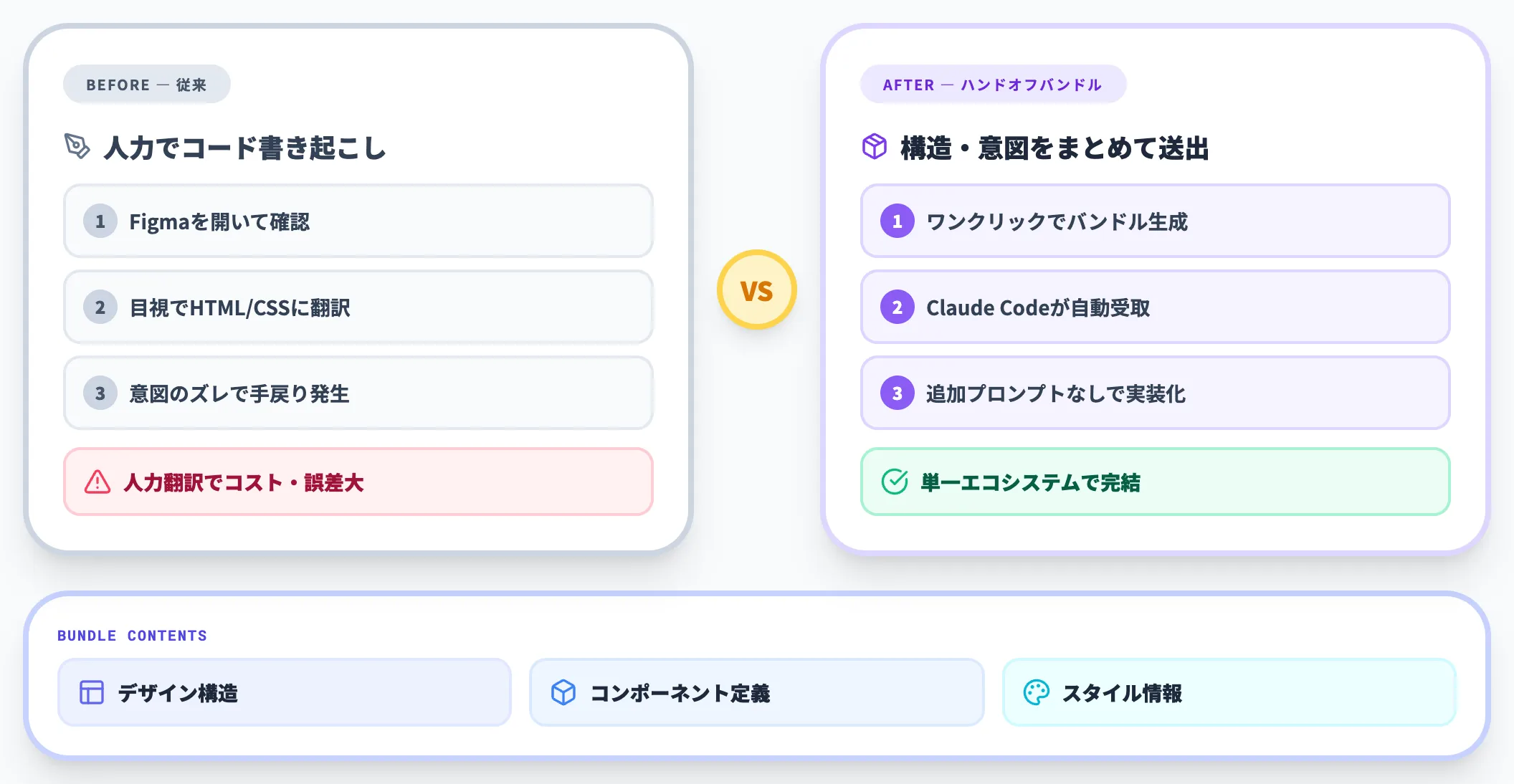
通常、デザインから実装への移行は「Figmaを見ながらエンジニアがHTML/CSSを書き起こす」という二段階プロセスが一般的です。デザインと実装の間に人力の翻訳が入るため、意図のズレや手戻りが発生しやすい箇所でした。Claude Designでは、デザイン完了時にワンクリックでデザイン構造・コンポーネント定義・スタイル情報を含んだバンドルを生成し、Claude Codeに渡すだけで実装コードへ自動変換できます。これによって、プロトタイプと本番コードの間の距離が大きく縮まります。
Canvaへのエクスポートとブランド適用
Claude DesignはCanvaとの競合ではなく、明確に協業関係を築いています。
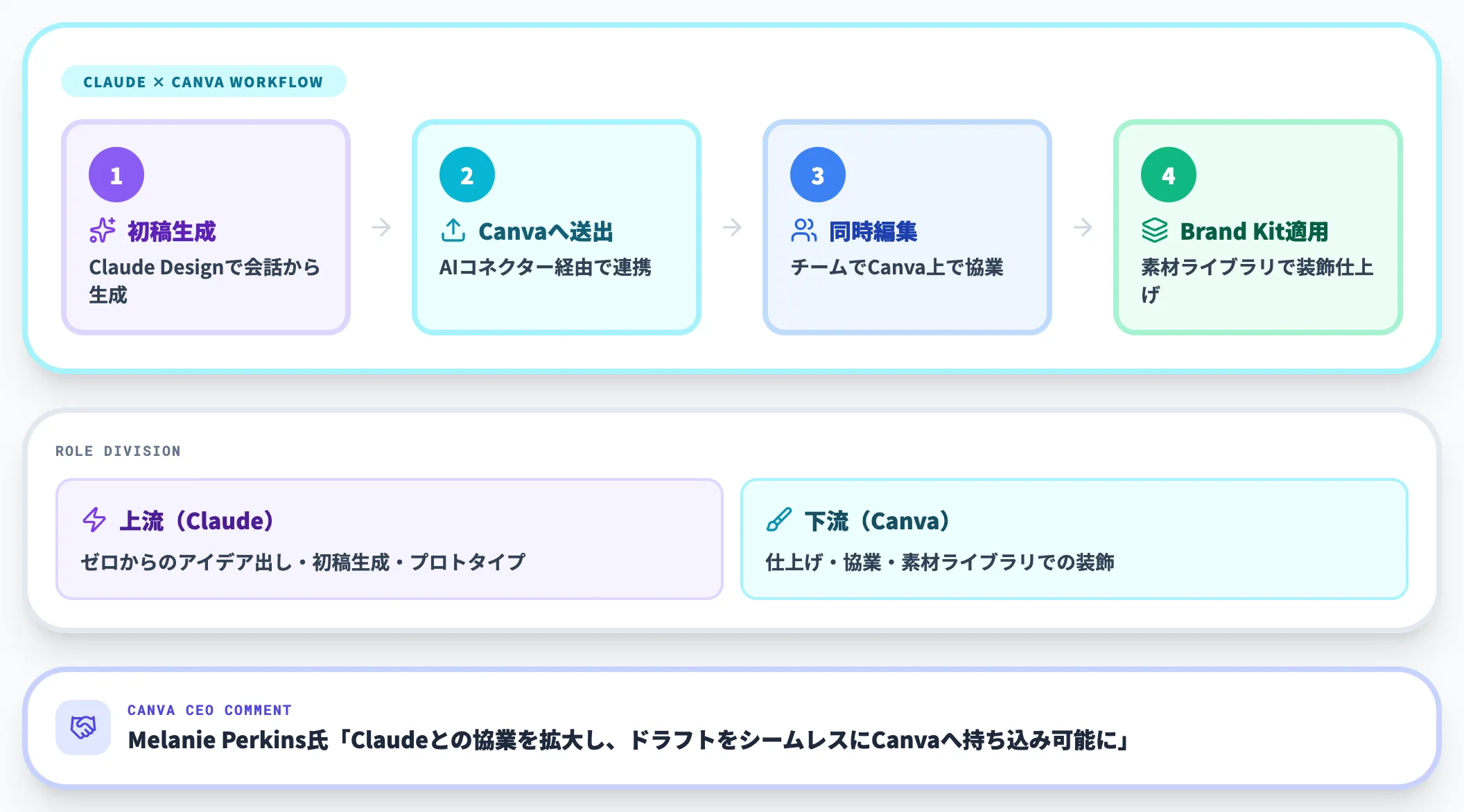
Canva側でもClaude向けのAIコネクターを整備しており、Claude Designで作った成果物をCanvaに送出したあと、Canvaの編集機能とBrand Kit(ブランドカラー・フォント)を使って整形できます。Canva共同創業者兼CEOのMelanie Perkins氏は、Anthropic公式発表で「Claude Designで生まれたアイデアやドラフトをシームレスにCanvaへ持ち込めるよう、Claudeとの協業を拡大していく」とコメントしており、両社の連携が一時的な接続ではなく継続的な協業であることを示しています。
- Claude Designで初稿生成
- Canvaへエクスポート
- Canva上で複数メンバーが同時編集
- Canvaの素材ライブラリで装飾を追加
このフローは、クリエイティブ制作の上流をClaudeが、仕上げと協業をCanvaが担う役割分担として整理できます。「AIで初稿、人間で仕上げ」という現実的な使い方にフィットする構成です。
MCP経由の将来的な拡張
Anthropicは、ClaudeシリーズでMCP(Model Context Protocol)によるサードパーティ連携を積極的に進めています。
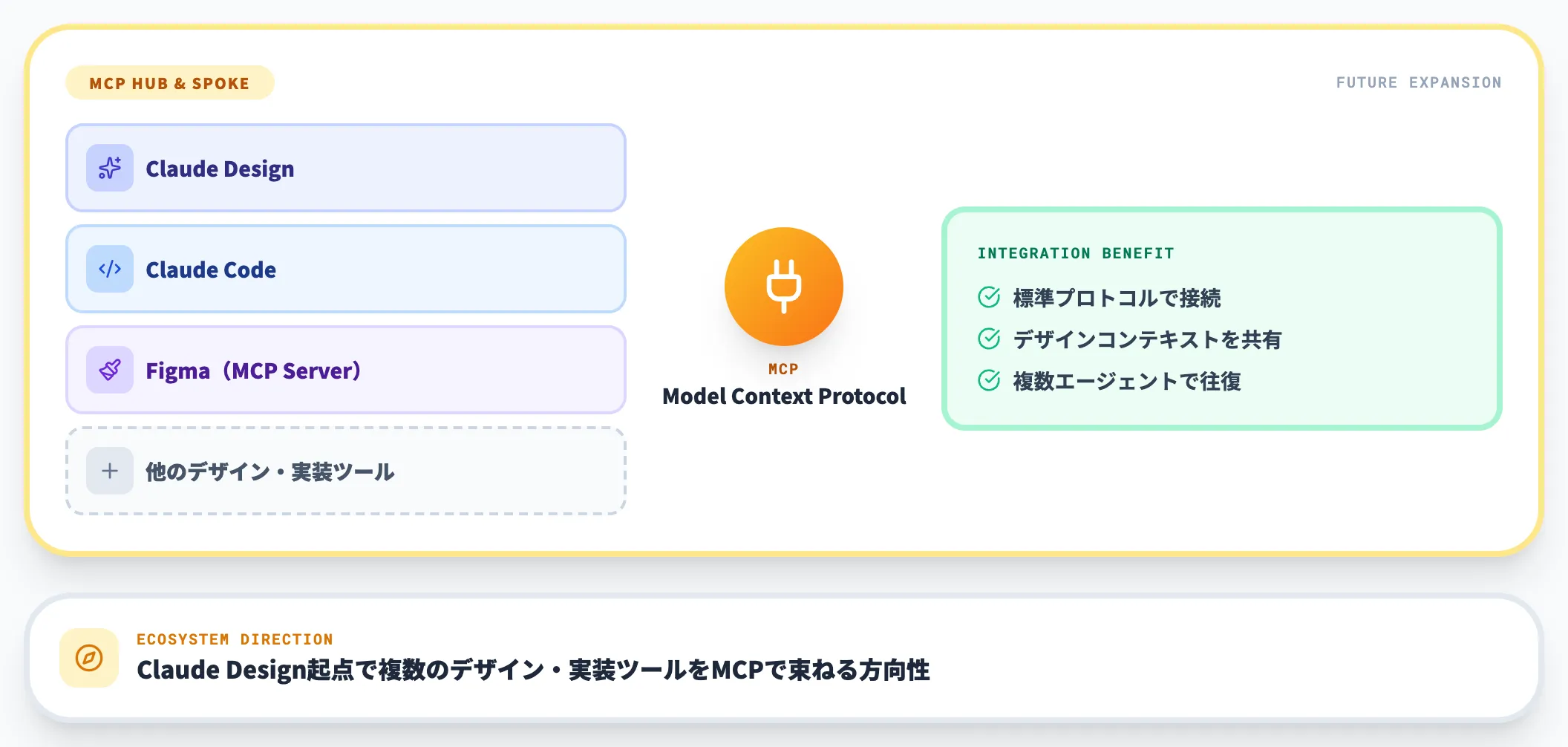 Anthropic公式がClaude Designの標準接続先として明示しているのはClaude CodeとCanvaで、さらに将来的にはMCPサーバ経由で他のデザイン・実装ツールとも接続しやすくなる方針が示されています。
Figma側にもすでに公式のMCPサーバーが用意されており、Claude Code・Cursor・GitHub Copilotなどのコーディングエージェントに対してFigmaのデザインコンテキストを渡せる仕組みが整っています。Claude DesignからClaude Codeへのハンドオフと、Figma MCPサーバーを介したClaude Codeへのコンテキスト供給は、それぞれ別方向から「デザインと実装の往復」を埋める構図です。エコシステムとしては、Claude Designを起点に複数のデザイン・実装ツールをハブ&スポークで繋ぐ方向へ進む可能性が高いと言えます。

Figma・Canvaと比較したClaude Designの位置づけ
Claude Designの理解を深めるには、既存のデザインツール市場における位置づけを整理するのが近道です。本章では代表的な3サービスと比べて、どの場面でClaude Designが優位になるかを検討します。
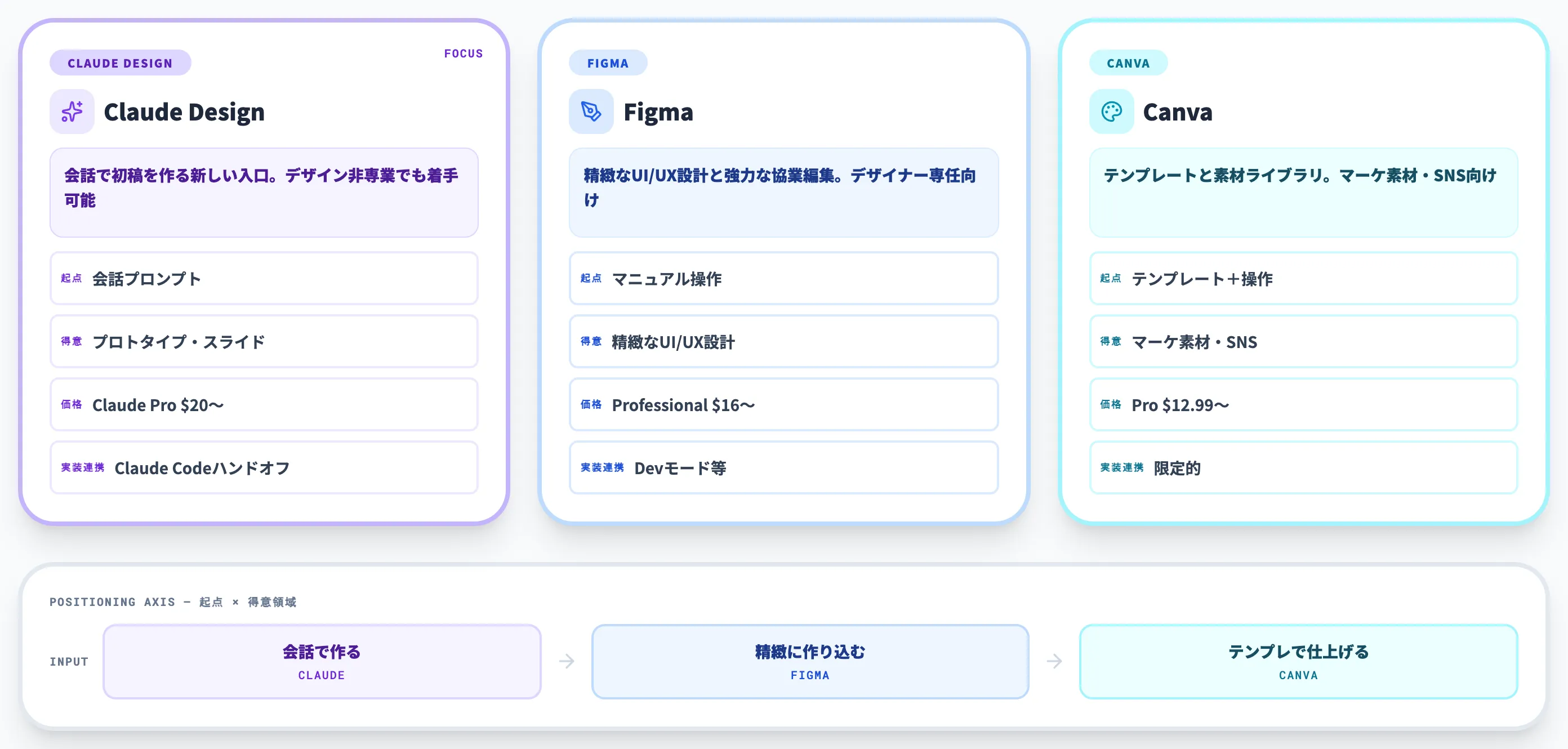
機能・用途ベースの比較
まずは、Claude Design・Figma・Canvaを用途ベースで並べて整理します。
| 観点 | Claude Design | Figma | Canva |
|---|---|---|---|
| 起点 | 会話プロンプト | マニュアル操作 | テンプレート+マニュアル |
| 得意領域 | プロトタイプ・スライド・ワンページャー | UI/UXの精緻な設計 | マーケ素材・SNS・バナー |
| デザイン経験 | なくても使える | 中級以上が前提 | 初心者でも使える |
| AI活用 | 中核機能として統合 | 補助的 | Magic Studio等で拡張 |
| 協業編集 | 組織内共有・共同編集は可能(Figma/Canva水準ではない) | 強力 | 強力 |
| 実装連携 | Claude Codeハンドオフ | Devモード等 | 限定的 |
| 価格帯 | Claudeプラン内(月$20〜) | 無料〜月$16〜(Professional Full seat) | 無料〜月$12.99〜 |
この比較から読み取れるのは、Claude DesignとFigma/Canvaが真正面から競合するのではなく、それぞれ得意な「入口」が異なる点です。FigmaはUI設計の精緻さ、Canvaはマーケ素材の手軽さが強みで、Claude Designは「文章のように話しかけて初稿を作る」という新しい入口を提供しています。
Figmaとの棲み分け
ギズモードによれば、Claude Design発表当日にFigma株は約7%下落しました。市場はClaude Designを一定の脅威として受け止めた格好ですが、実態としてはFigmaの代替というより、初稿生成や探索フェーズに強い補完ツールとして捉えるのが妥当です。
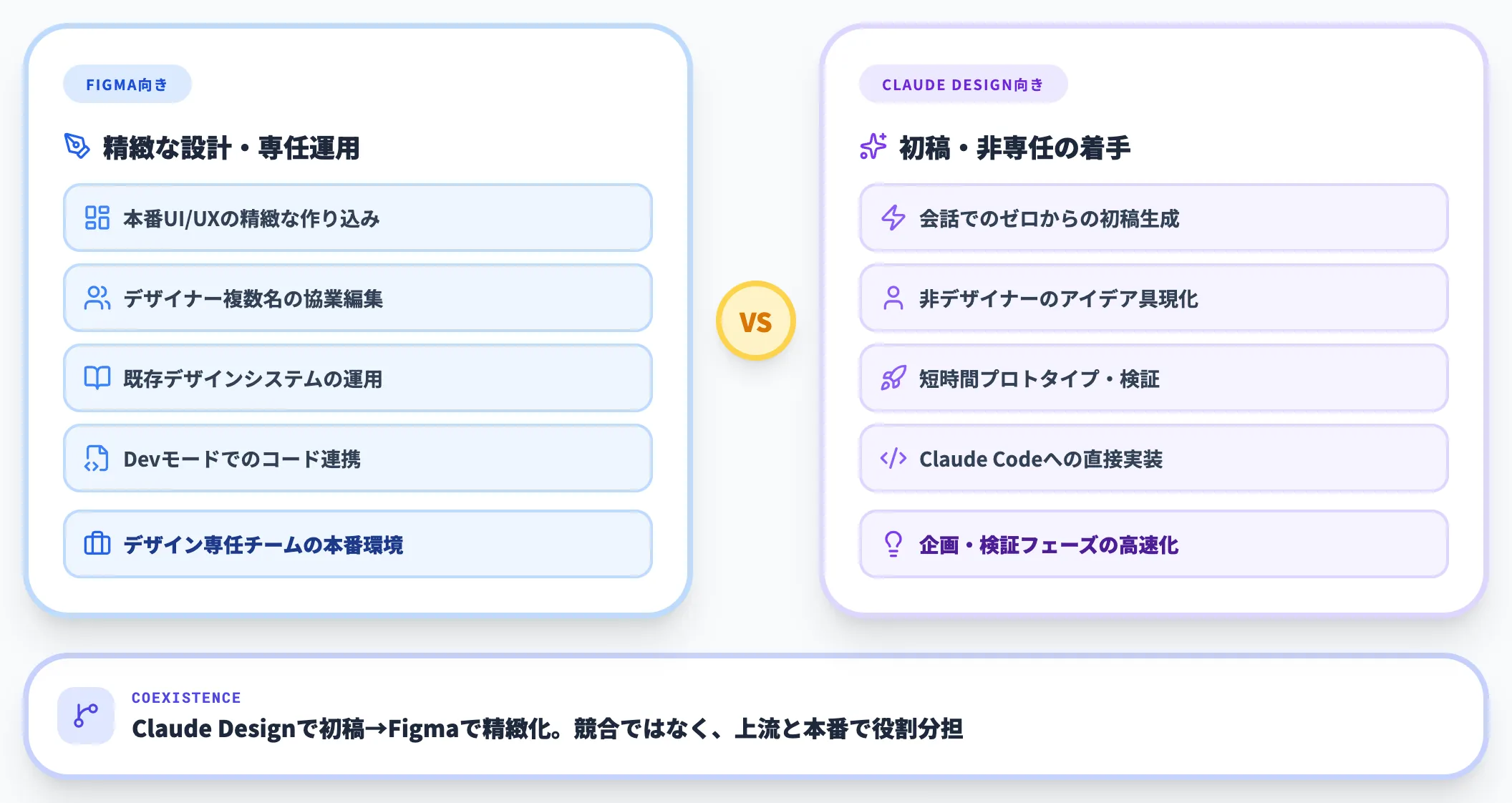
- Figmaが向いている: 専任デザイナーがいる、精緻なUI設計、複数人同時編集、デザインシステムの厳密な運用
- Claude Designが向いている: デザイナーがいない/少ない、初稿を素早く作る、スライドやワンページャーも一緒に回したい
実務では「Claude Designで初稿とプロトタイプ→Figmaで精緻化→Claude Codeで実装」のような組み合わせが現実的です。FigmaにはすでにClaude Codeとの双方向連携が存在しており、Claude DesignとFigmaを排他ではなく併用する前提で捉えるのが妥当です。
Canvaとの相互補完
Canvaとは競合ではなく補完関係にあることが、両社の公式発表からも明らかです。
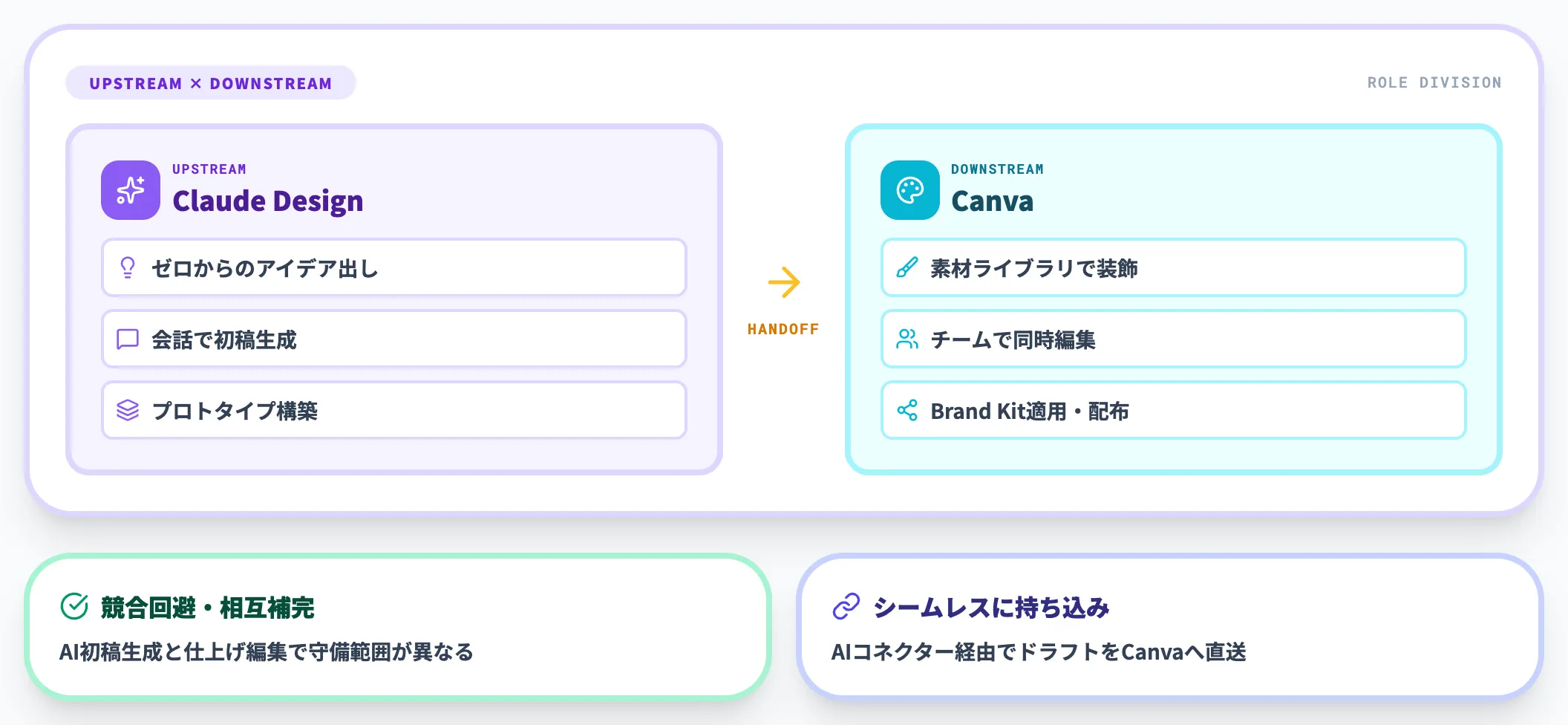 Canva newsroomでは、Claude連携を「Canva上で会話型・エージェント型の体験を広げる取り組みの一部」として紹介しており、AIとの連携そのものをCanvaのプラットフォーム戦略に位置づけている様子がうかがえます。
- Claude Designの強み: 「ゼロから話しかけて作る」初稿生成とプロトタイプ
- Canvaの強み: テンプレート・素材ライブラリ・仕上げと協業編集
つまりCanvaは「ある程度できているものを磨き上げる」ツール、Claude Designは「ゼロからの1枚目を作る」ツールで、制作の上流と下流を分担する構図です。2026年4月時点でClaude DesignからCanvaへの一方向送出は機能していますが、今後は双方向の往復がより密になっていくと予想されます。
他のAIデザインツールとの違い
AIデザイン領域には、v0(Vercel)・Lovable・Bolt・Stitch(Google)など新興ツールが続々と登場しています。これらとClaude Designの違いは、大きく2点に整理できます。
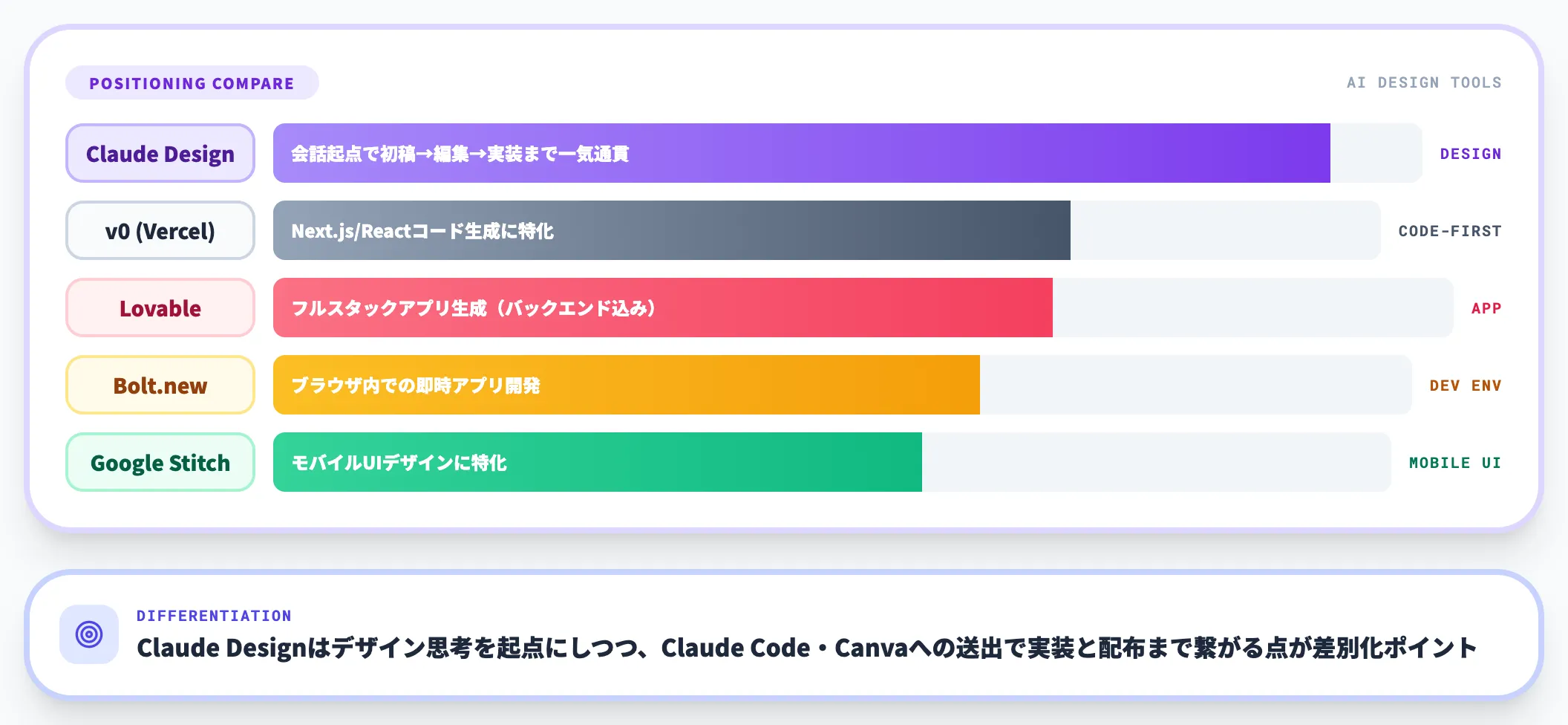
-
言語モデル基盤が単独のClaude Opus 4.7に統一
他ツールは複数のLLMを選択可能にしているケースが多いのに対し、Claude DesignはOpus 4.7前提のため設計・出力が一貫しやすい -
Claudeエコシステム全体との統合度が高い
Claude Code・Canvaとの連携が最初から組み込まれており、ClaudeファミリーのMaxやTeamといった既存プランのなかで他のClaude製品と同じエコシステム内で扱える
一方で、v0やLovableのようにReactコンポーネントをダイレクトに出力する専門性では一歩譲る場面もあります。「どこまでを何で作るか」を切り分けて、AIデザインツールを並行利用するスタンスが現実的です。
Claude Designの制限と注意点
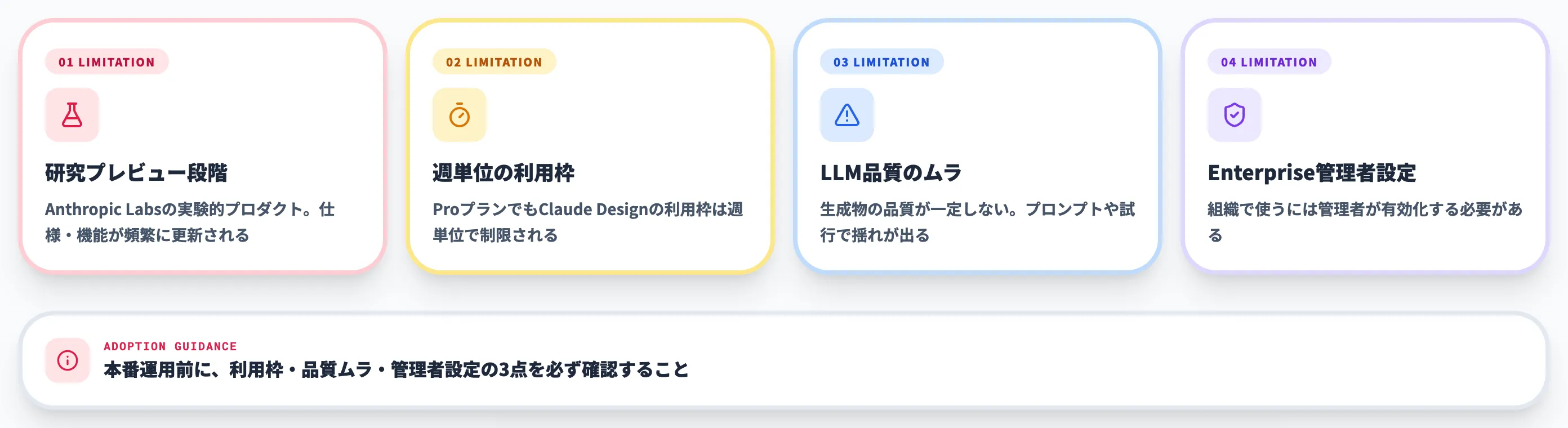
Claude Designは強力なツールですが、2026年4月時点では研究プレビュー段階のため、本番利用にあたっては理解しておくべき制約がいくつかあります。
研究プレビューとしての位置づけ
Claude Designは正式リリース版ではなく、Anthropic Labsからの研究プレビューとして提供されています。これは「使いながら仕様が変わる可能性がある」ということを意味します。
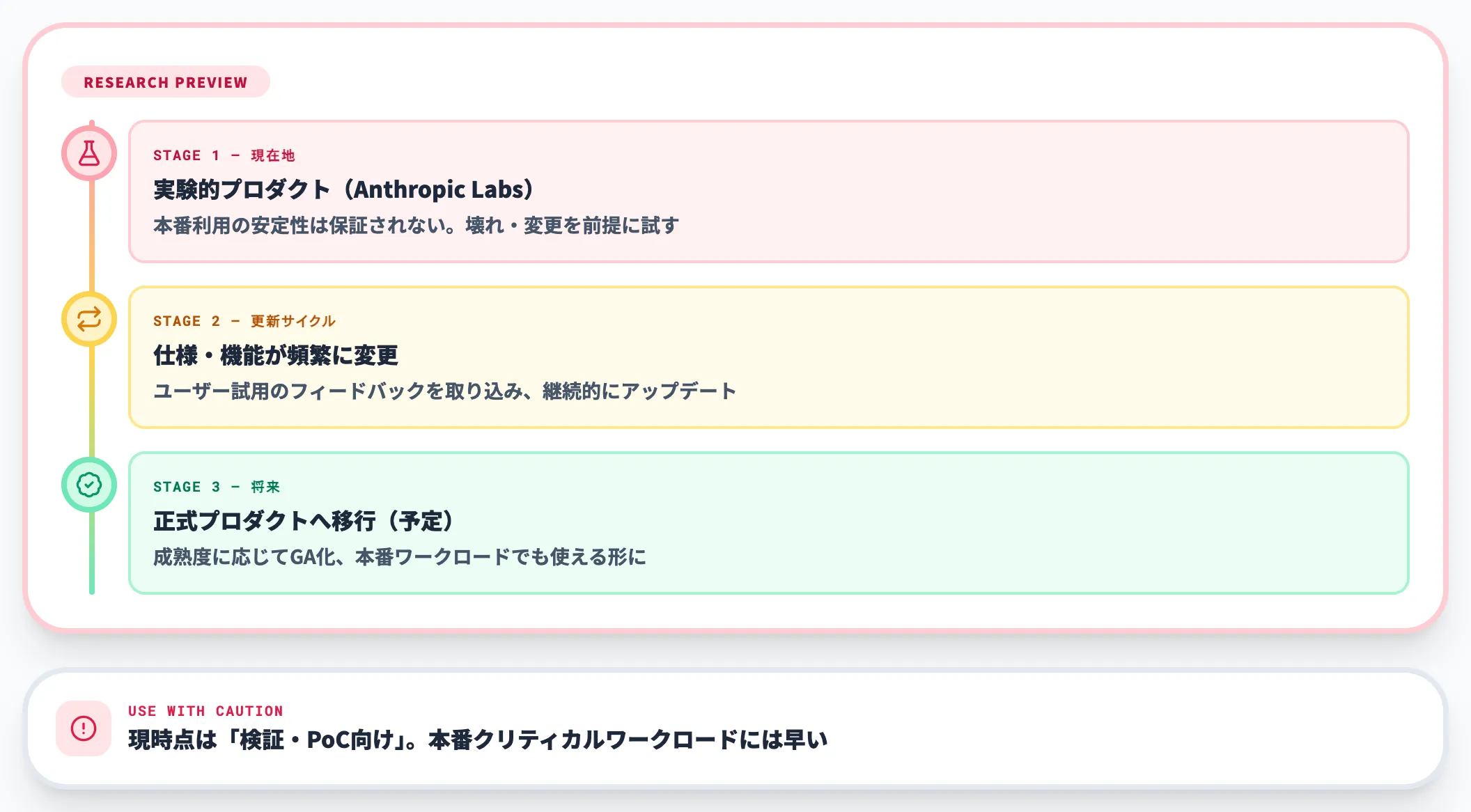
具体的には、機能の追加・廃止・インターフェース変更・制限の見直しなどが予告なく行われる可能性があります。本番のクリティカルな業務プロセスに組み込む前に、まずはサブの業務(初稿生成・社内共有向けプロトタイプ等)で試験運用するのが無難です。
週単位の利用枠はClaude全体で共有
Claude Designは追加料金なしで対応プランから利用できますが、既存のClaudeプランの利用枠を共有します。
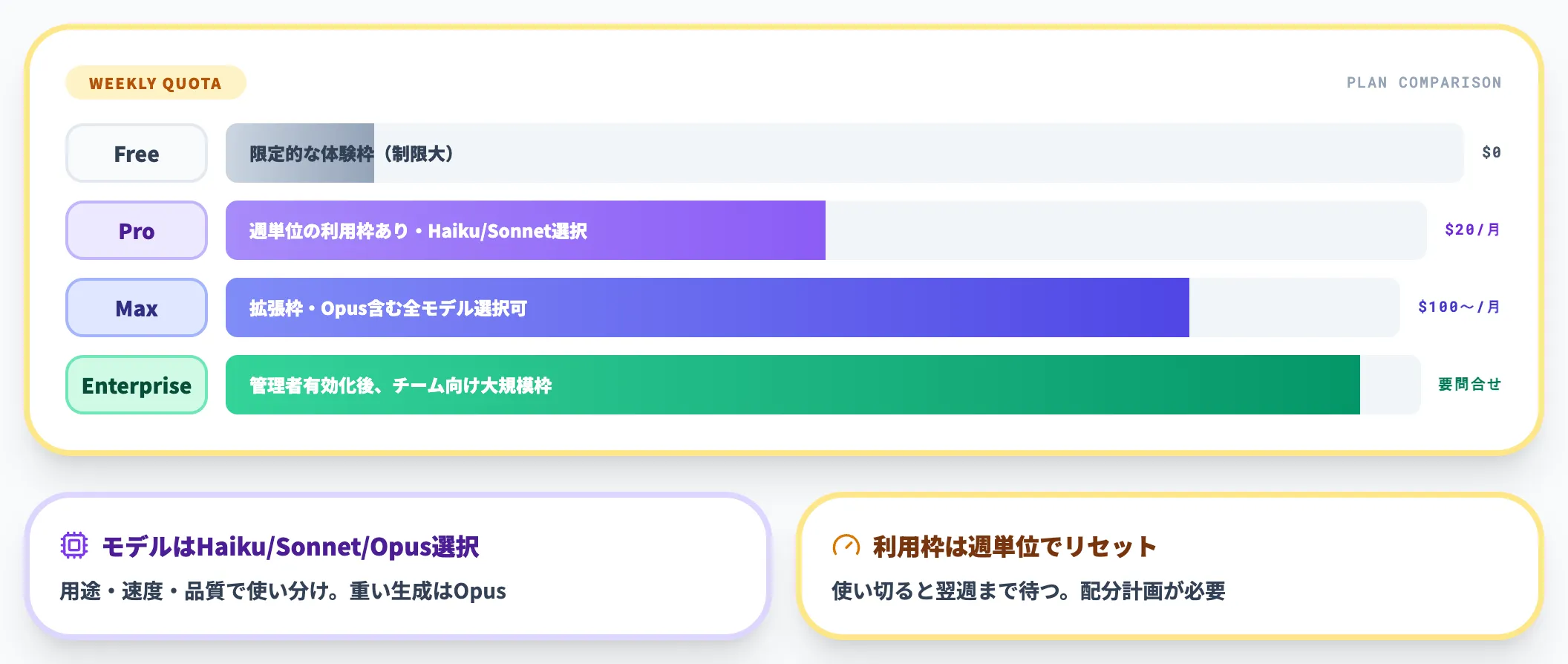
Claude Pro・Max・Teamプランには週単位の利用枠(weekly usage limit)が設定されており、Claude DesignでのセッションもこのWeekly limitを消費します。the New Stackの報道では「実験的な使用で週間割当の50%以上を消費する可能性がある」とされ、実際にデザイン生成はチャットと比べて消費量が大きくなりやすい傾向があります。
- 重い生成(複雑なプロトタイプ・複数画面・大量編集)はWeekly limitを圧迫しやすい
- Pro(月$20)では個人の試用程度が適量
- 本格的なチーム運用ならMaxまたはTeam以上が無難
使い方を誤ると「肝心なときに使えない」事態になりかねないため、チームで運用する場合は事前に利用ポリシーを決めておくと安心です。
LLM特有の視覚品質ムラ
専門家は「LLMは視覚要素の生成で信頼性を欠く場面がある」と指摘しています。実際、Claude Designでも複雑なレイアウトや細かなアイコン生成では出力が安定しないケースがあります。
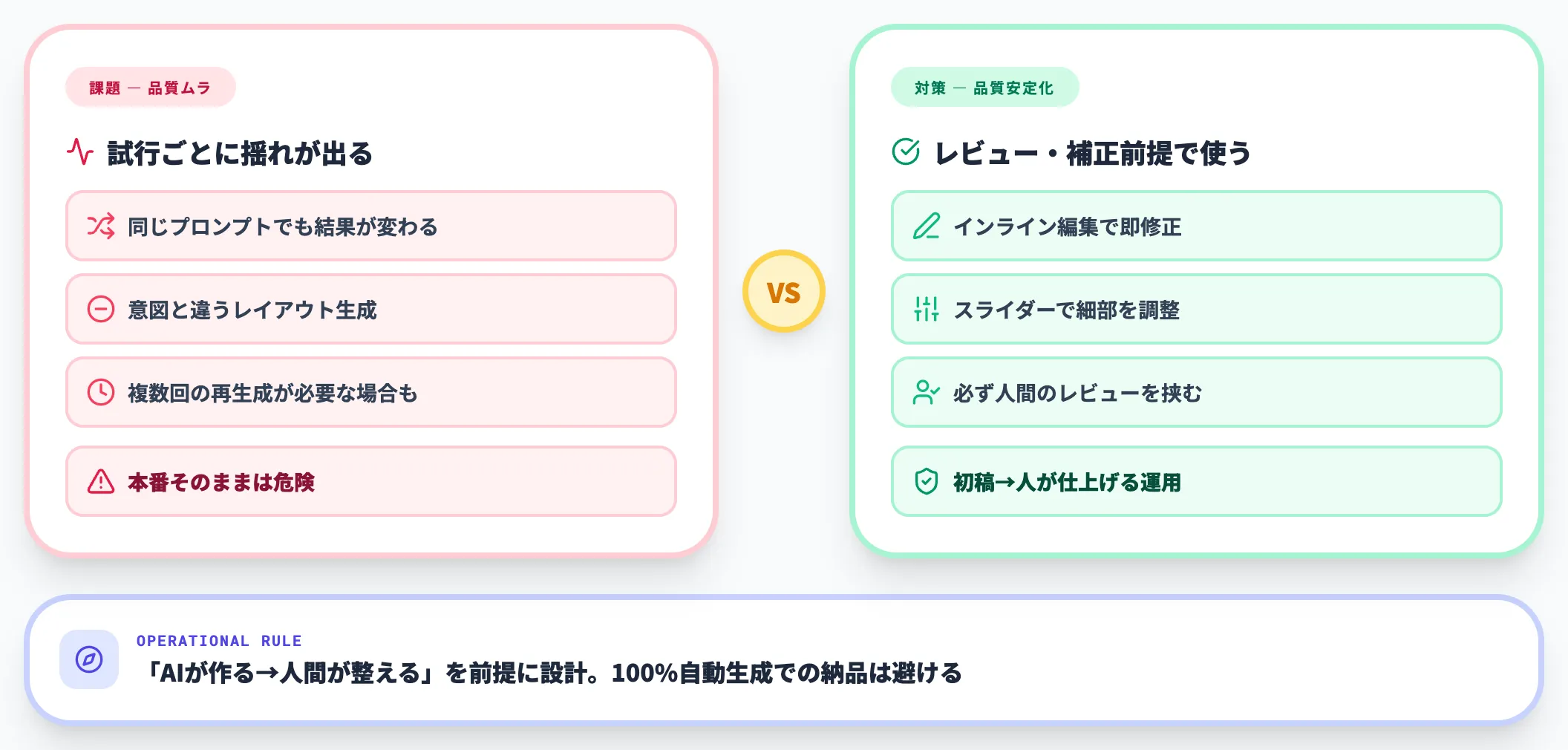
- 配色は良いがアイコンの向きや形が不自然
- テキスト量が多い場合にレイアウトが崩れる
- 同じプロンプトでも毎回微妙に異なる出力
対策として、生成後にインライン編集・Style Inspectorでの数値調整・Comment/Drawによる位置指定つき指示・追加プロンプトで手を入れることを前提に使うのが現実的です。「一発で完璧なデザインが出る」と期待すると運用が苦しくなります。Figmaへ持ち込んで精緻化する、Canvaで仕上げる、といった後工程を織り込んだワークフロー設計が重要です。
Enterpriseプランは管理者による有効化が必要
Enterpriseプランを契約している組織では、Claude Designを利用するために管理者が管理コンソールから機能を明示的に有効化する必要があります。この仕様は、機密情報やブランド素材をAIに渡すことに慎重な企業のガバナンス要求に合わせた設計です。
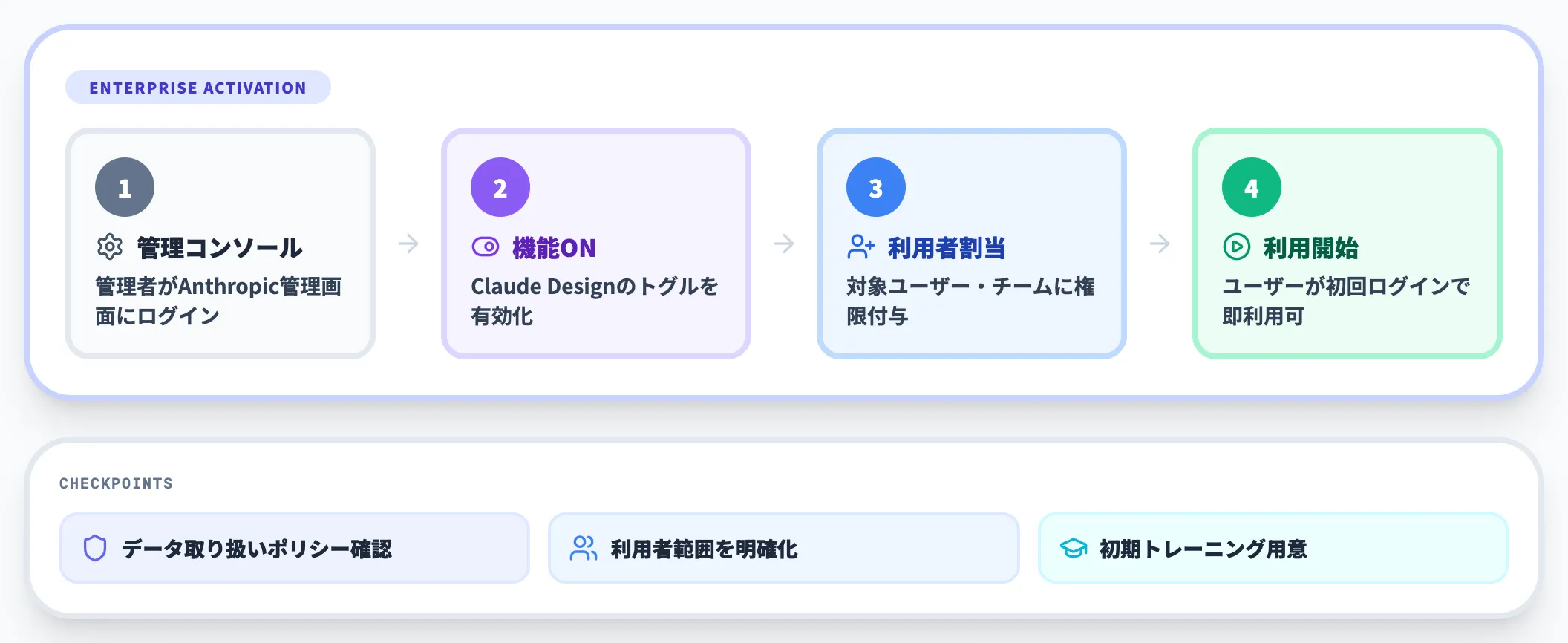
- 管理者が機能をON
- データガバナンスポリシーを確認
- 入力・出力の扱いを事前に合意
情シス部門やセキュリティチームとの事前調整なしに現場で使い始めると、組織内の利用規定に抵触する可能性があります。B2B環境で導入する場合は、利用開始前に情報管理ルールを整備しておくのが原則です。
Claude Designが向いているケース・向かないケース
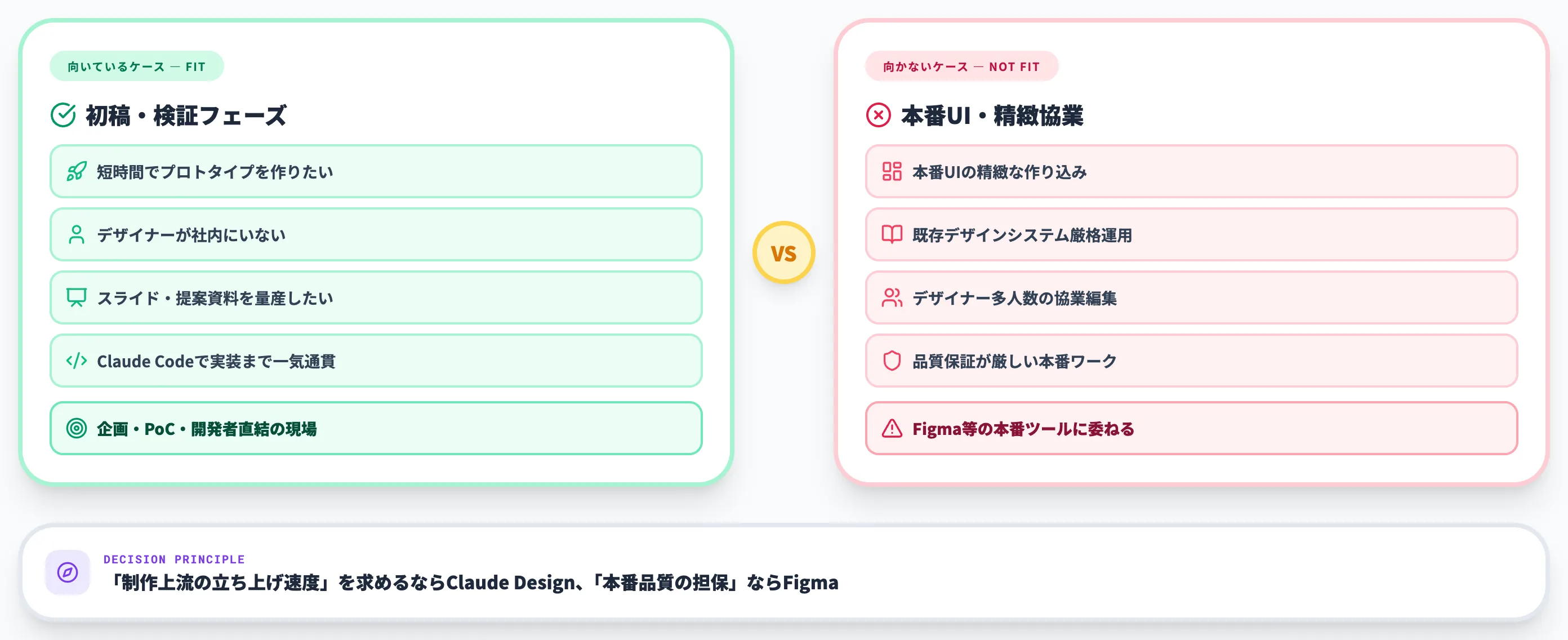
ここまで見てきた機能・制約を踏まえると、Claude Designには明確に得意な場面と、そうでない場面があります。本章では導入判断の軸を整理します。
向いているケース
以下の状況では、Claude Designの導入価値が大きく出やすいと言えます。
- デザイン専任者がいない/少ないスタートアップや少人数チーム
- 創業者・プロダクトマネージャーが自分で初稿を作りたい場面
- 仕様確定前にプロトタイプで合意形成したいプロジェクト
- 営業提案書・ワンページャー・社内スライドを素早く整えたい業務
- Claude CodeやClaude Coworkをすでに使っている組織
特にAnthropicエコシステムを既に導入している企業では、Claude Designが既存のワークフローに自然に溶け込みます。コード・ドキュメント・ビジュアルがすべて同じエージェント経由で扱えるメリットは、運用負荷の観点でも無視できません。
向かないケース
一方で、以下の場合はFigmaやAdobe製品など既存ツールを選ぶほうが無難です。
- 専任デザイナーがおり、精緻なUI/UX設計を行っている
- 大規模サービスでデザインシステムを厳密に運用している
- 複数人での同時編集と詳細なコメント機能が必須
- ブランドガイドラインが厳格で、AIによる曖昧な出力が許容されない
- 動画・高度な写真レタッチ等、ビジュアル以外の要素が中心
また、研究プレビューであるため本番サービスの重要なデザイン資産をClaude Design内に蓄積するのも早計です。「Claude Designはドラフトと探索、精緻化は既存ツール」という役割分担で使うのが、当面の最適解になります。
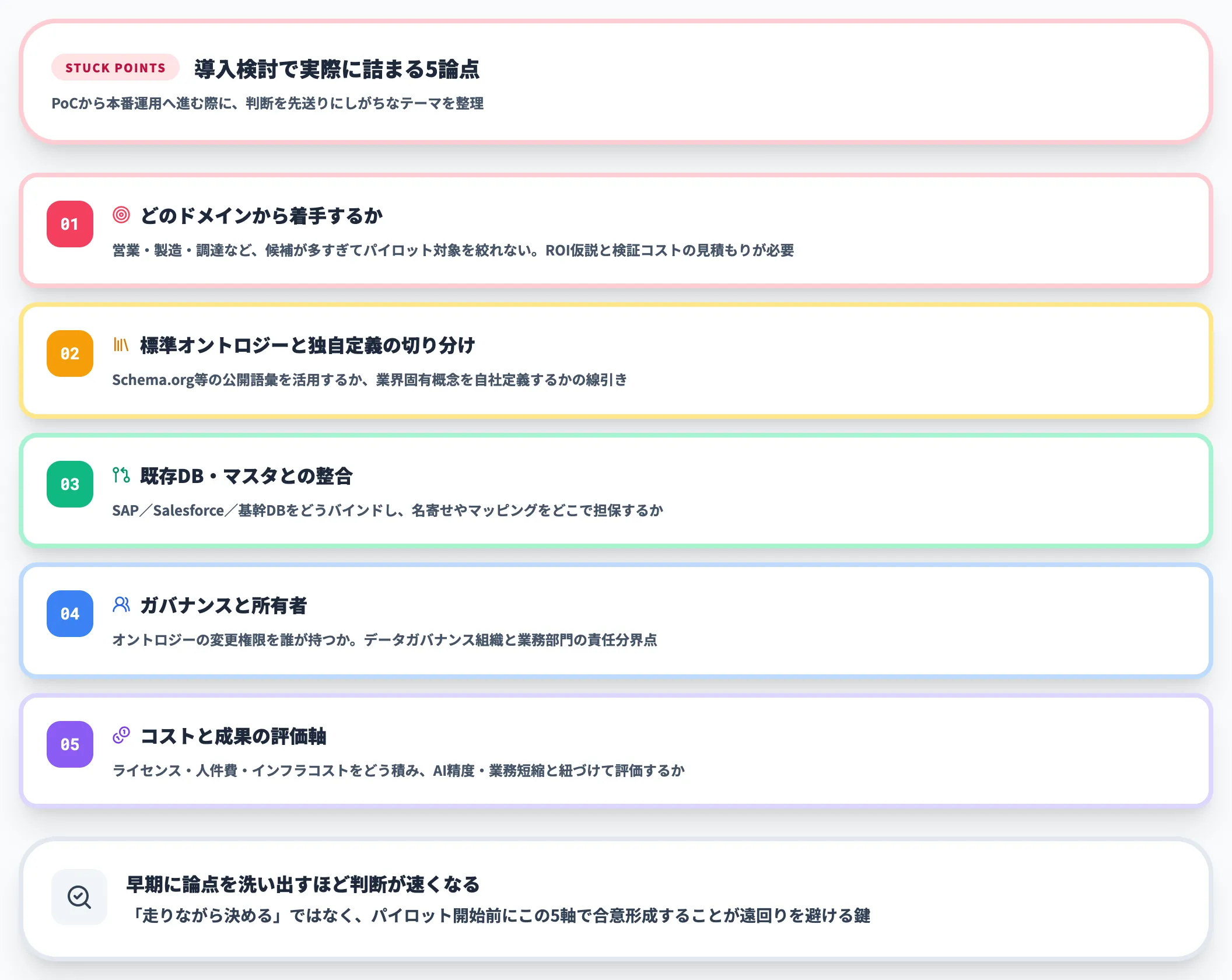
導入判断で詰まる論点
Claude DesignかFigmaか、という選択は二者択一にならないケースが多く、実務では以下の軸で使い分けを設計します。
- 成果物の寿命で分ける
社内レビューやA/Bテスト用の短命な成果物はClaude Design、本番UIの基盤になる長期資産はFigmaに集約する
- 関与する人数で分ける
1〜2人で素早く回すならClaude Design、5人以上で同時編集するならFigma/Canva
- 実装への距離で分ける
実装までが近い(Claude Codeで作る)ならClaude Design、実装チームがFigma前提ならFigmaに寄せる
実務的には「Claude Designで初稿→Figma/Canvaで精緻化→Claude Codeで実装」というパイプラインを描いておき、プロジェクトごとにどこから始めてどこで止めるかを決めるのが、選択疲れを避ける現実的な方法です。

Claude Designの料金
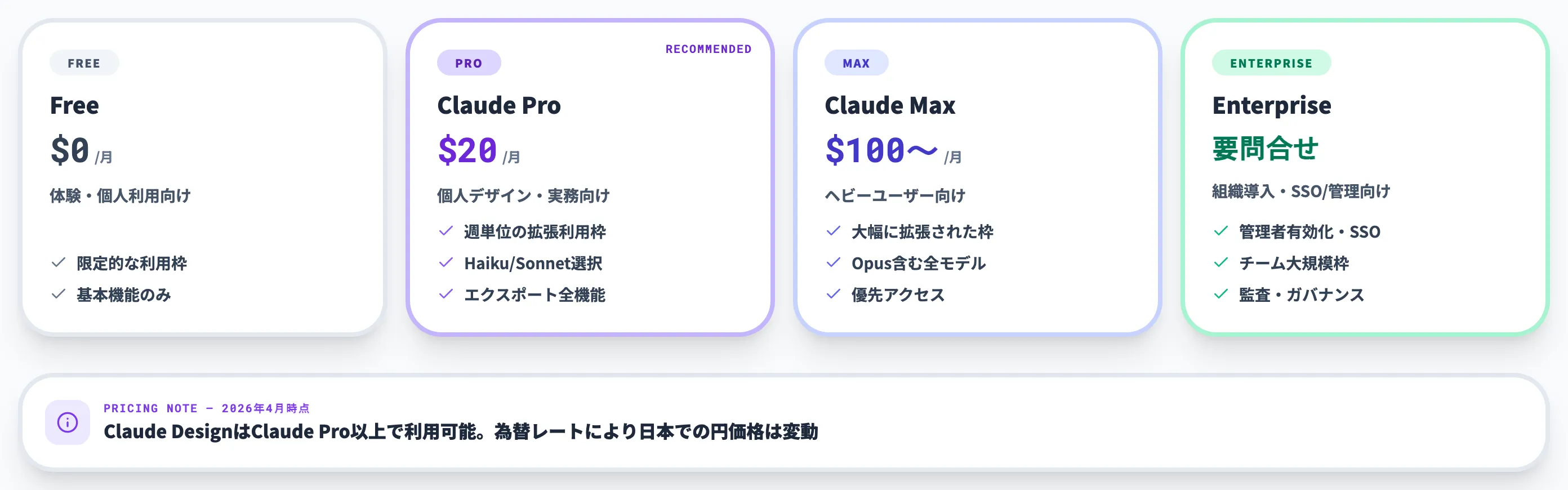
Claude Designの料金は、Claudeの既存プランに内包される形で提供されます。単体プランは用意されておらず、2026年4月時点で対応しているのは4プランです。
プラン別の価格と利用枠
Claudeの各プランの価格と、Claude Designで想定される利用規模を整理しました。
| プラン | 月額 | 対象 | Claude Design想定利用 |
|---|---|---|---|
| Claude Pro | 20ドル(年払いで17ドル) | 個人 | 個人の試用・軽めの利用 |
| Claude Max | 100ドルから(5倍枠) | パワーユーザー | 個人のヘビー利用 |
| Claude Team Standard seat | 25ドル/席(年払いで20ドル/席) | 小中規模チーム(5〜150名) | チームでの継続利用 |
| Claude Team Premium seat | 125ドル/席(年払いで100ドル/席) | ヘビー利用のチーム | 大量生成・ピーク対応 |
| Claude Enterprise | 20ドル/席+モデルとタスクに応じた従量課金 | 大企業 | 企業規模の展開 |
価格は2026年4月時点、Claude公式プランに基づきます。
Claude Proは最も低価格で始められますが、Claude Designを継続的に使うにはWeekly limitの消費量を意識する必要があります。
Teamプランには通常利用向けのStandard seatと、5倍の利用枠を持つPremium seatの2種類があり、チーム全員が頻繁にClaude Designを回すならPremium seatの混在が現実的です。
料金を抑えるための使い方
Claude Designは一発生成の消費量が他のClaude機能と比べてやや大きい傾向があります。料金対効果を高めるためのポイントを整理します。
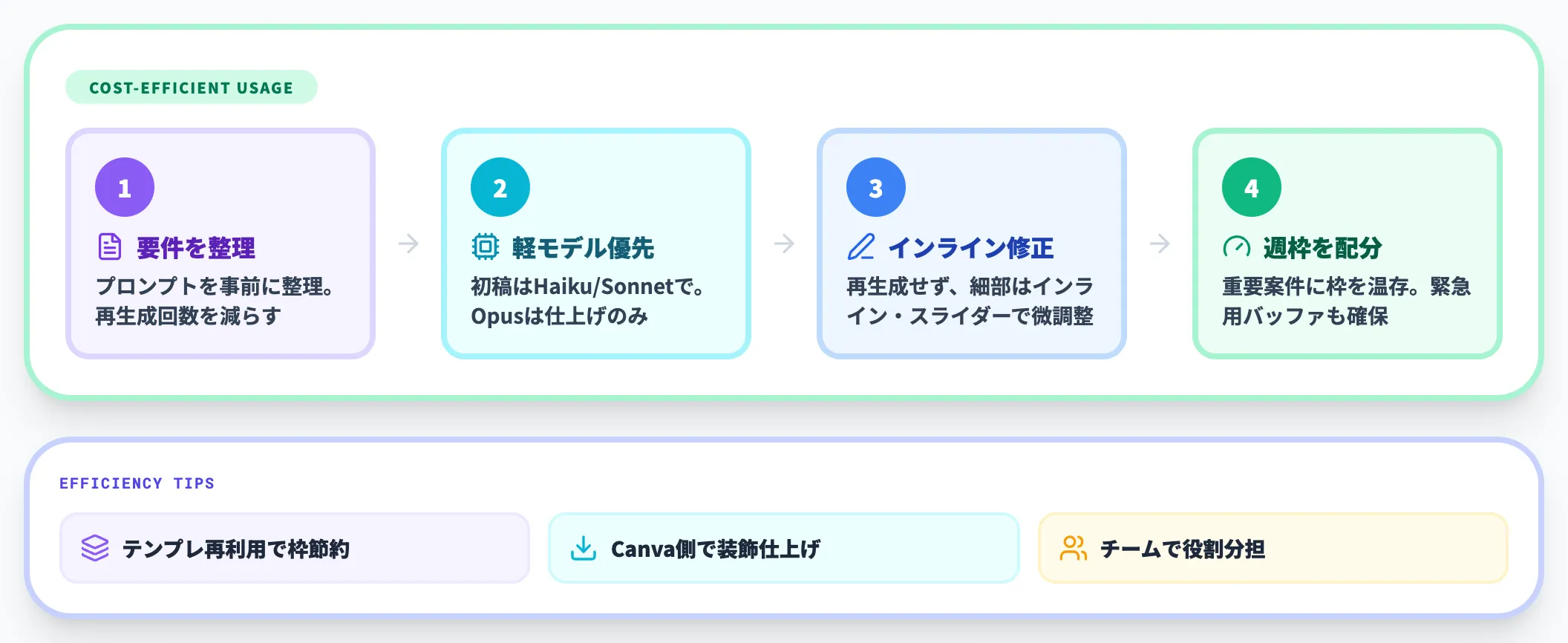
- 初稿生成は思い切って粗く、詳細化はインライン編集やStyle Inspectorで行う
- まず粗い構成で試作してから、色や装飾は段階的に加える
- 大量のバリエーション生成は避け、1案を深掘りするスタイルを基本にする
- 再利用したいデザインシステムやコンポーネントは必ず保存しておく
特に「プロンプトで何度もやり直す」やり方はWeekly limitを一気に消費します。生成→インライン編集→Style Inspectorでの数値調整→Comment/Drawで位置指定、という順序で進めると、1回の生成から得られる情報量を最大化できます。
既存ツールとのコスト比較
デザインツール単体のコストと比べた場合、Claude Designを含むClaude Proは見方によってはコスパが良い選択です。
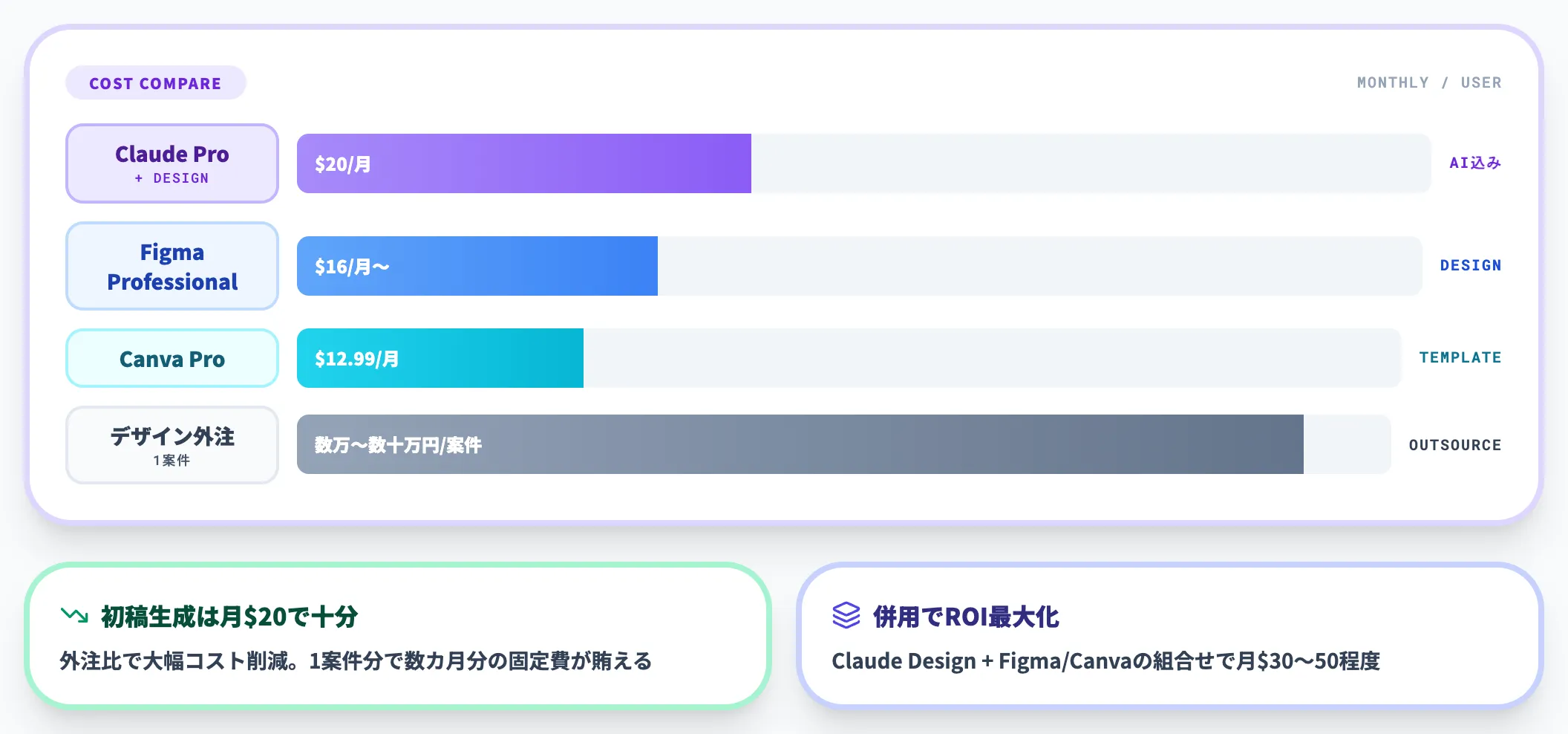
- Figma Professional: 月$16/Full seat(2026年4月時点・公式)
- Canva Pro: 月$12.99/席
- Adobe Creative Cloud Standard: 月$54.99/ユーザー(Single Appプランは月$22.99〜)
- Claude Pro: 月$20/個人(Claude Design+Claude全機能)
Claude Proは単体のデザインツールより若干高めですが、Claude Code・Claude Cowork・Claude Designをすべて利用できる総合的なAIエージェント環境として捉えると、別々のツールを買うより総額を抑えられるケースがあります。ただしデザイン専業の場合はFigmaまたはAdobe系のほうが機能性で上回るため、既存のデザイン環境を完全に置き換えるという発想ではなく「AI駆動の新しい入口を追加する」という観点でコストを考えるのが妥当です。
Claude DesignのようなAI駆動の制作を組織全体のAI化につなげるなら
Claude Designで個人やチームの制作スピードが上がる一方、組織全体でAIを業務に組み込むには、入口から運用までを順に積み上げる段階的な設計が欠かせません。
Claude DesignやClaude CodeのようなAIツールが個人の生産性を変える一方で、組織としてAIを業務に定着させるには、Copilot Chat・M365 Copilot・Copilot Studioのような標準機能から、Microsoft Foundry・AI Agent Hubのような業務エージェント基盤まで、段階を踏んで積み上げる全体設計が必要になります。
AI総合研究所のAI業務自動化ガイドでは、Microsoft環境でのAI活用を「入口→型→運用」の順番で実装していくステップを、部門別ユースケース(経費・請求書・人事・情シス・経営企画)のBefore/After/KPIとあわせて220ページで解説しています。
AI総合研究所の専任チームが、個人のAI活用を組織の業務自動化へ橋渡しする導入設計を伴走支援します。まずは無料のガイドで、自社に合った段階的な導入ロードマップをご確認ください。
AI活用を個人から組織の業務設計へ広げる

AI業務自動化ガイドで段階的な導入を設計
Claude DesignのようなAIツールで個人の制作スピードが上がっても、組織の業務プロセス全体をAI化するには段階的な設計が必要です。AI総合研究所の220ページガイドでは、Microsoft環境でのAI業務自動化を入口から運用まで部門別のBefore/After/KPIつきで整理しています。
まとめ
Claude Designは、Anthropic LabsがClaude Opus 4.7を基盤に公開した、会話プロンプト駆動のデザイン生成ツールです。プロトタイプ・スライド・ワンページャー・マーケティング素材までを一つのエージェントで生成でき、Canvaへのエクスポート・Claude Codeへのハンドオフまで含めた広いエコシステムと統合されています。
本記事の要点を振り返ります。
- Claude Designは、デザイン未経験層が「会話で初稿を作る」ためのツールであり、Figmaの代替ではなく補完として位置づけられる
- 既存コードベースとデザインファイルからデザインシステムを自動構築できるため、ブランド統一性を保ったまま高速プロトタイピングが可能
- Claude Codeへのハンドオフバンドルにより、デザインから実装までを単一エコシステムで完結できる
- 研究プレビュー段階のため、機能変更・利用枠制約・LLM特有の品質ムラに留意が必要
- Claude Pro(月20ドル)から追加料金なしで利用可能。本格運用ならMax・Team以上が現実的
実務的には、まずClaude Pro契約者1〜2名で1週間試し、社内向けワンページャーか提案資料の初稿を数本生成してみるのが、導入効果を確かめるうえで最も手軽な入り口です。そこでワークフローへのフィット感を見極めたうえで、Team以上にアップグレードするか、Figma/Canvaとの併用パイプラインを設計していくのが、無理のない導入ルートになります。